Premium
CSVから取引をインポート
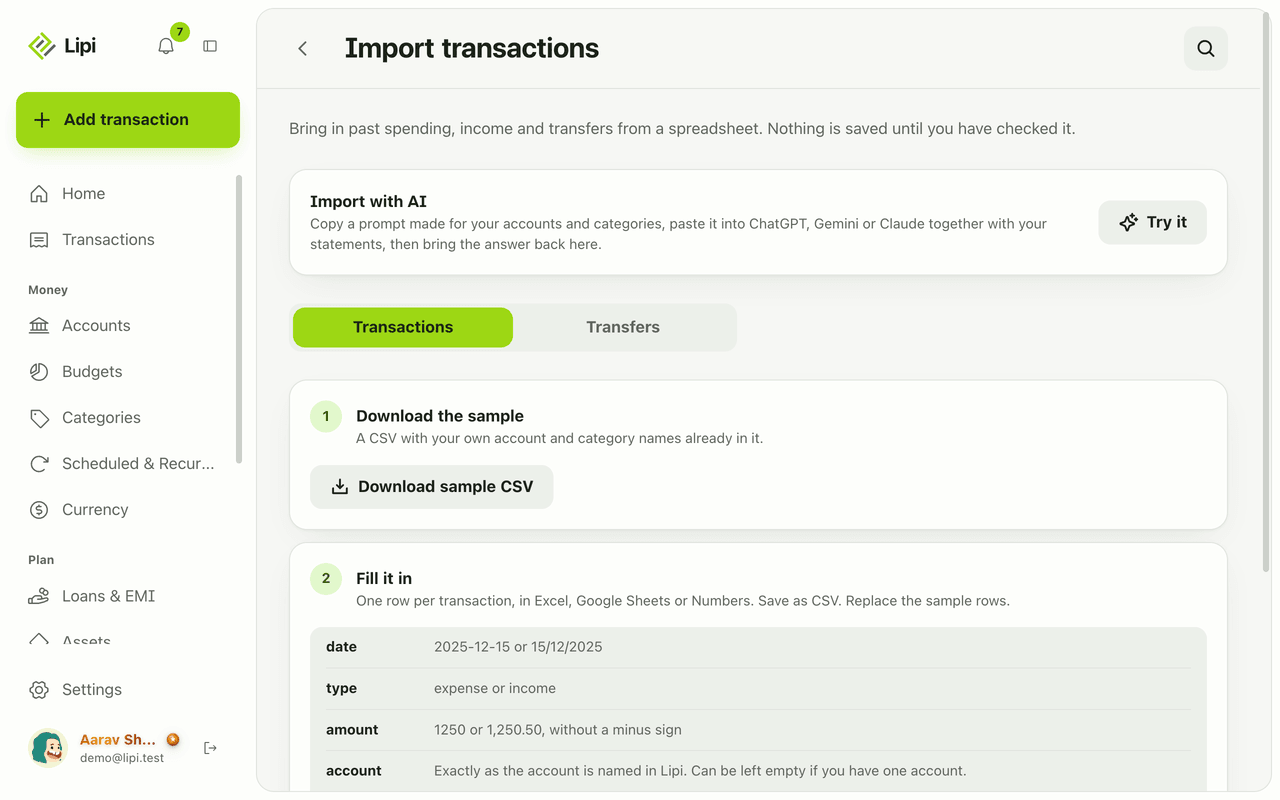
スプレッドシートや銀行の明細から、過去の支出をLipiに取り込めます。サンプルCSVをダウンロードして入力し、プレビューを確認してから実行します。重複は自動で除外されます。インポートはPremium機能です。銀行のログイン情報は不要で、確認するまで何も保存されません。
解決できること
- ExcelやGoogleスプレッドシートに何年分もの支出があり、入力し直したくない。
- 銀行からは明細がファイルで届くので、1か所にまとめたい。
- インポートで重複が作られたり、口座が壊れたりするのが心配。
これは何か
CSVインポートは、スプレッドシートにある過去の支出、収入、振替をLipiに取り込む機能です。自分の口座名とカテゴリ名がすでに入ったサンプルファイルをダウンロードして入力し、アップロードしてプレビューを確認します。確認するまで、何も保存されません。銀行のログイン情報を共有せずに、銀行の明細データを家計簿に取り込む方法です。
解決できること
Lipiを使う前にExcelやGoogleスプレッドシートでお金を記録していたなら、ゼロからやり直したくはないはずです。インポートなら、その履歴を数分で移せます。プレビューではエラーが行ごとに表示され、重複は除外されるので、間違った行や2回目のアップロードで、記録が壊れることはありません。
使い方
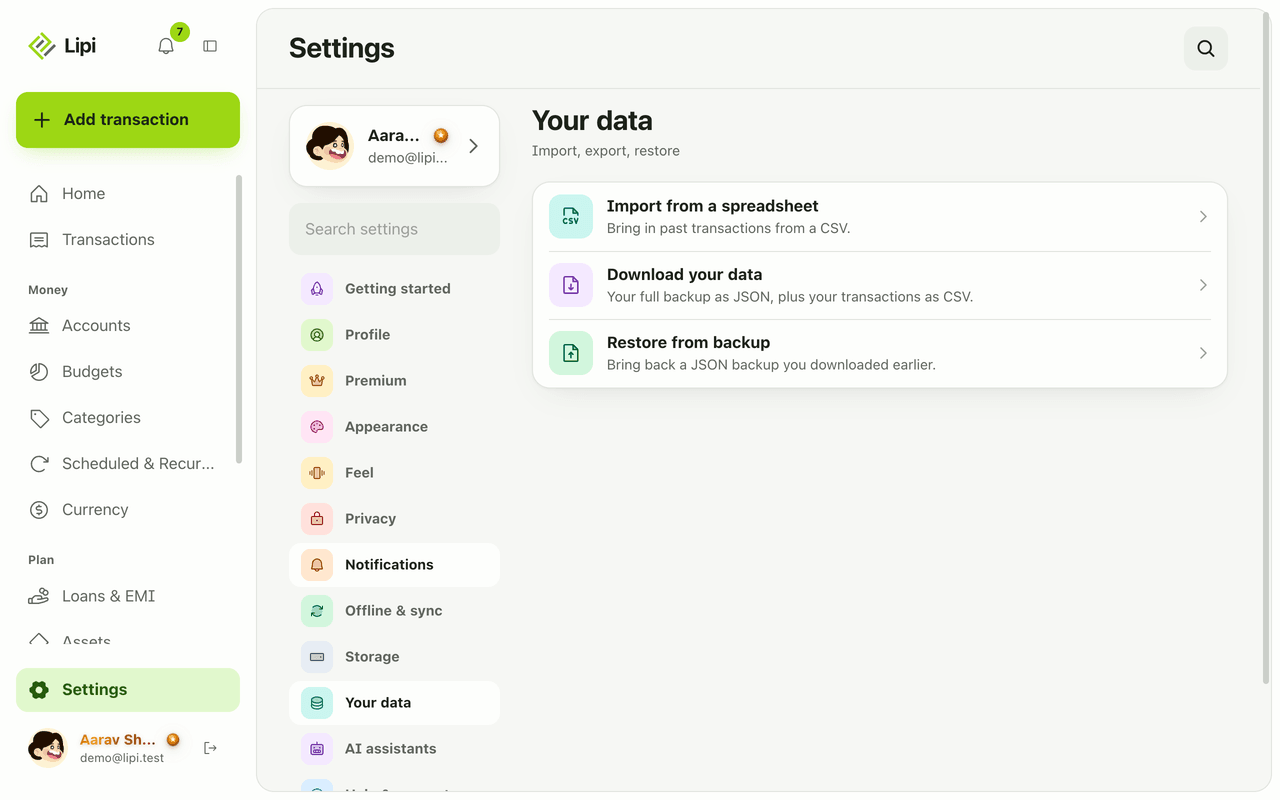
- 設定、あなたのデータ、スプレッドシートからインポートの順に開きます。取引のインポートの画面が表示されます。「インポートする内容」で取引または振替を選びます。
- サンプルCSVをダウンロードをタップします。ファイルには、あなたの口座名とカテゴリ名がすでに入っています。
- Excel、Googleスプレッドシート、Numbersで、1取引につき1行で入力します。CSVとして保存します。列は次のとおりです。
- date:2025-12-15 または 15/12/2025
- type:expense または income
- amount:1250 または 1,250.50。マイナス記号は付けません
- account:Lipiでの口座名と完全に同じにします。口座が1つだけなら空でも構いません
- category:任意です。Lipiにない名前は、新しいカテゴリになります
- note:任意です
- ファイルをアップロードします。Lipiに**ファイルを読み込み中…**と表示され、続いてプレビューが表示されます。
- プレビューを確認します。作成される新しい口座、行ごとのエラー、重複(「Lipiにすでにあるため除外」)が一覧になります。不明な口座やカテゴリは、すでにあるものに割り当ててから確定します。Lipiがインポートした取引の件数を報告します。
AIでインポート
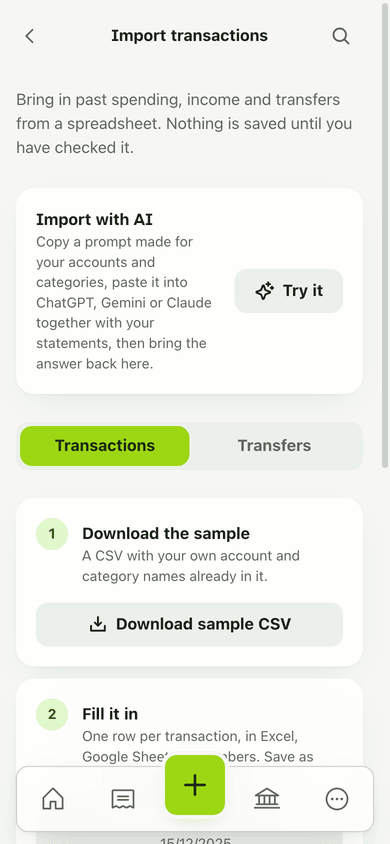
データがスプレッドシートではなく、PDFの明細、スクリーンショット、請求書の束のときは、ページ上部のAIでインポートのカードが役立ちます。試してみるをタップして、2つのステップに進みます。まずプロンプトをコピーします。プロンプトは、あなたの口座、カテゴリ、通貨に合わせて作られています。ChatGPT、Gemini、Claudeに貼り付けて、明細を添付します。次に、AIが返したJSONまたはCSVを貼り付けるか、ファイルを選び、確認して続けるをタップします。AIが自信を持てなかった行には「要確認」と表示されます。明細をAIに貼り付けるとそのプロバイダーに共有される、という注意書きがあるので、先にプライバシーポリシーを読んでください。
詳細とルール
- Premium限定です。 インポート、エクスポート、バックアップの復元は、同じPremiumの対象です。
- 1ファイルあたり2000行までです。
- 重複: 口座、日付、金額、種類がすべて同じものです。インポートとバックアップの復元では、これらは除外されます。手入力した取引は、重複でもブロックされません。
- 日付は、2025-12-15 または 15/12/2025(日が先)のどちらの形式でも書けます。
- 金額は正の数にします。お金が出たのか入ったのかは、type列で表します。
- 振替には専用のテンプレートがあります。金額は、振替元の口座の通貨です。
- JSONのバックアップ全体の復元は別の流れで、エクスポートとバックアップで説明しています。
- 銀行とのリアルタイムの連携はありません。すでに持っているファイルをインポートします。
関連する機能
AIアシスタントに聞く
CSVインポート自体はアプリの画面ですが、アシスタントでも同じことができます。ClaudeまたはChatGPTを、フルアクセスで接続し、明細を添付して「これをNabil Bankの口座に追加して。すでにあるものは除いて」と伝えます。アシスタントは read_document で明細の写真を行に変換し、create_transactions で一度に最大100件まで追加できます。書き込む前に、一覧が表示されます。
AIアシスタント向け
LipiのMCPサーバーを使うと、アシスタントはこの機能について次のツールを利用できます。
create_transactionsread_document
よくある質問
ExcelやGoogleスプレッドシートから、Lipiに取引をインポートできますか?
はい。取引のインポートでサンプルCSVをダウンロードし、Excel、Googleスプレッドシート、Numbersで入力して、CSVとして保存しアップロードします。Lipiはプレビューを表示し、確認するまで何も保存されません。インポートはPremium機能です。
CSVのインポートは無料ですか?
いいえ。インポート、エクスポート、バックアップはPremium機能です。無料アカウントでは、取引を1件ずつ追加するか、接続したAIアシスタントに追加を頼めます。
重複はどう扱われますか?
既存の取引に、口座、日付、金額、種類がすべて同じものがあると、Lipiはその行を重複とみなします。プレビューにすでにLipiにある件数が表示され、それらは除外されるので、同じファイルを2回インポートしても支出が二重になりません。
口座間の振替もインポートできますか?
はい。振替のタブに切り替えると、日付、振替元の口座、振替先の口座、金額、受取額、レート、手数料、メモの2つ目のテンプレートがあります。受取額とレートは、2つの通貨間の振替にだけ使います。
一度に何行までインポートできますか?
1つのファイルで2000行までです。ファイルが大きい場合は行数が多すぎるとLipiが知らせるので、2つのファイルに分けてください。
Lipiは銀行に接続して取引をインポートしますか?
いいえ。Lipiは銀行のログイン情報を求めません。CSV、AIでインポートのヘルパー、またはAIアシスタントへの追加の依頼で、自分でデータを取り込みます。銀行のパスワードがLipiに共有されることはありません。
最終更新:
取り込み、スキャン、バックアップのほかの機能
レシートと請求書のスキャナー
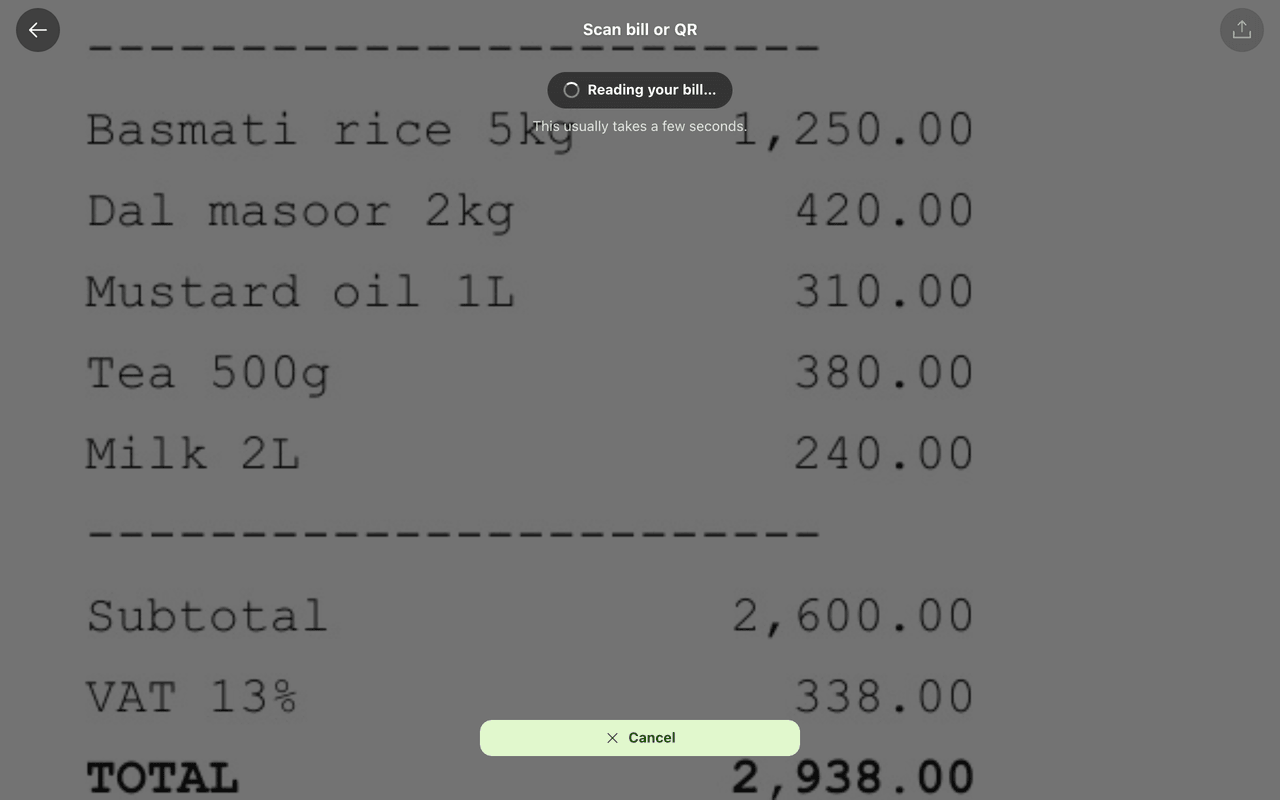
はい、Lipiはレシートや請求書をスキャンします。写真やPDFから店名、金額、日付、カテゴリの候補を読み取り、確認用の取引を作ります。無料プランは月5回、Premiumは1日100回までです。
エクスポート、バックアップ、復元
はい、Lipiはデータをエクスポートできます。アカウント全体のJSONバックアップと全取引のCSVに加え、バックアップからの復元もできます。エクスポート、バックアップ、復元はPremiumの機能です。