प्रिमियम
CSV बाट कारोबार आयात गर्नुहोस्
स्प्रेडसिट वा बैंक स्टेटमेन्टबाट पुराना खर्च लिपिमा ल्याउनुहोस्। नमुना डाउनलोड गरी भर्नुहोस्, पूर्वावलोकन हेरेर पुष्टि गर्नुहोस्। दोहोरिएका पङ्क्ति छुटाइन्छन्।
हल गर्ने समस्या
- मसँग Excel वा Google Sheets मा वर्षौँको खर्च छ र फेरि टाइप गर्न चाहन्नँ।
- बैंकले स्टेटमेन्ट फाइलमा दिन्छ र म सबै एकै ठाउँमा राख्न चाहन्छु।
- आयातले दोहोरिएको कारोबार बनाउला वा मेरा खाता बिगार्ला भन्ने डर छ।
यो के हो
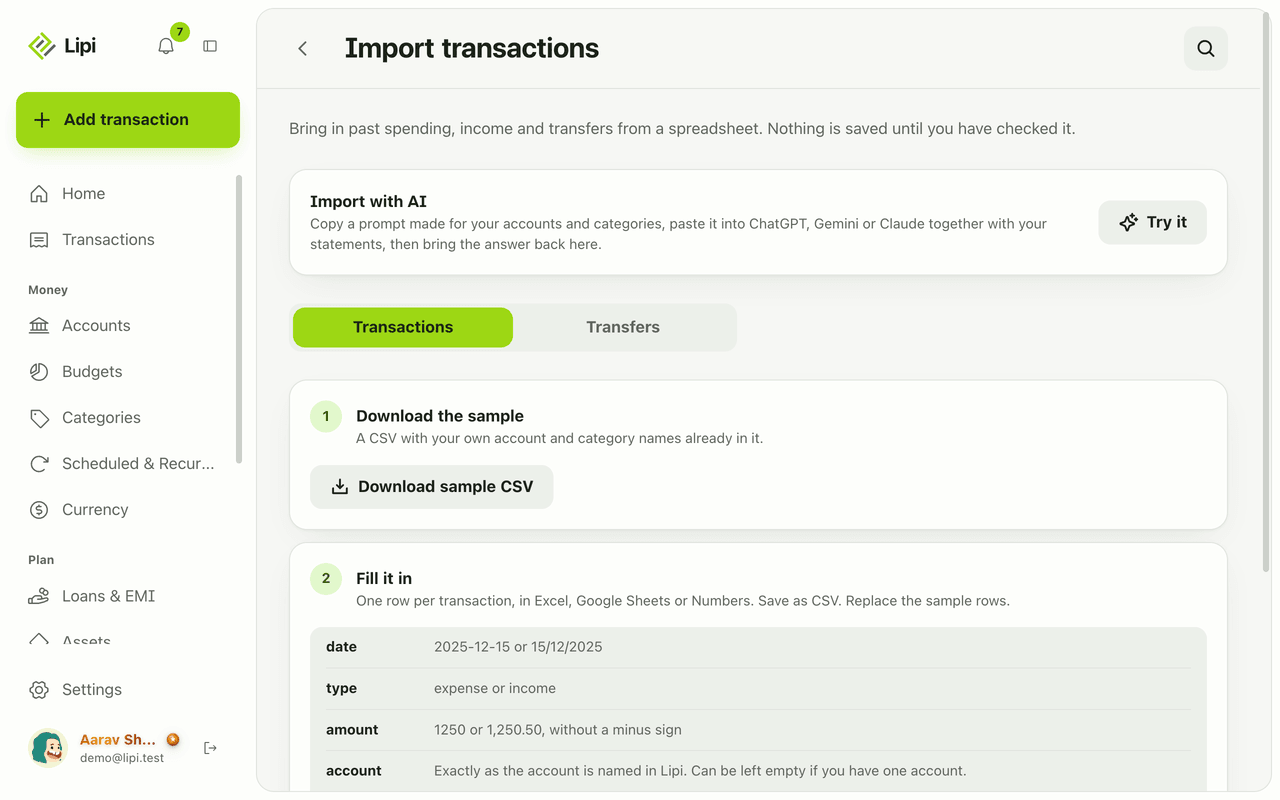
CSV आयातले स्प्रेडसिटबाट पुराना खर्च, आम्दानी र ट्रान्सफर लिपिमा ल्याउन दिन्छ। तपाईंले आफ्नै खाता र श्रेणीको नाम भएको नमुना फाइल डाउनलोड गर्नुहुन्छ, भर्नुहुन्छ, अपलोड गर्नुहुन्छ र पूर्वावलोकन जाँच्नुहुन्छ। तपाईंले पुष्टि नगरेसम्म केही सेभ हुँदैन। कुनै बैंक लगइन नबाँडी बैंक स्टेटमेन्टको डेटा खर्च ट्र्याकरमा ल्याउने तरिका यही हो।
यसले कुन समस्या समाधान गर्छ
लिपि अघि Excel वा Google Sheets मा पैसाको हिसाब राख्नुभएको थियो भने शून्यबाट सुरु गर्न मन लाग्दैन। आयातले त्यो इतिहास केही मिनेटमै सार्छ। पूर्वावलोकनले त्रुटि पङ्क्ति-पङ्क्तिमा देखाउँछ र दोहोरिएका पङ्क्ति छुटाउँछ, त्यसैले गलत पङ्क्ति वा दोस्रो पटकको अपलोडले तपाईंको हिसाब बिगार्दैन।
यसले कसरी काम गर्छ
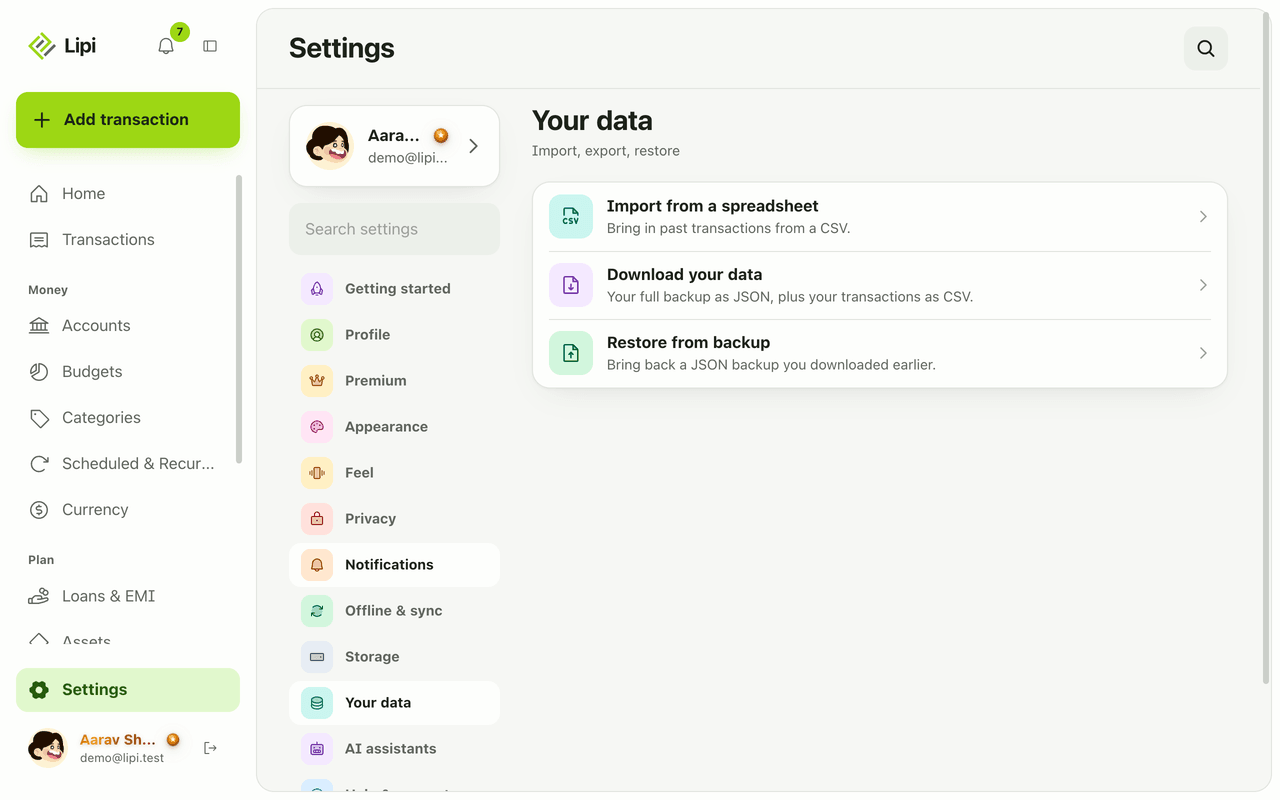
- सेटिङ, त्यसपछि तपाईंको डाटा, त्यसपछि स्प्रेडसिटबाट आयात खोल्नुहोस्। तपाईं कारोबार आयात मा पुग्नुहुन्छ। “के आयात गर्ने” अन्तर्गत कारोबार वा ट्रान्सफर छान्नुहोस्।
- नमुना CSV डाउनलोड थिच्नुहोस्। फाइलमा तपाईंका खाता र श्रेणीको नाम पहिल्यै हुन्छन्।
- Excel, Google Sheets वा Numbers मा भर्नुहोस्, एउटा कारोबारको एउटा पङ्क्ति। CSV का रूपमा सेभ गर्नुहोस्। स्तम्भहरू यी हुन्:
- date: २०२५-१२-१५ वा १५/१२/२०२५
- type: expense वा income
- amount: १२५० वा 1,250.50, माइनस चिन्ह बिना
- account: लिपिमा खाताको नाम जस्तो छ ठ्याक्कै त्यही। एउटा मात्र खाता भए खाली राख्न सकिन्छ।
- category: वैकल्पिक। लिपिले नचिनेको नाम नयाँ श्रेणी बन्छ।
- note: वैकल्पिक।
- फाइल अपलोड गर्नुहोस्। लिपिले फाइल पढ्दै गरेको सन्देश देखाउँछ र त्यसपछि पूर्वावलोकन।
- पूर्वावलोकन पढ्नुहोस्। त्यसमा बन्ने नयाँ खाता, पङ्क्तिअनुसार त्रुटि, र दोहोरिएका पङ्क्ति (“लिपिमा पहिल्यै छ, छुटाइयो”) सूचीबद्ध हुन्छन्। नचिनिएको खाता वा श्रेणीलाई तपाईंसँग भएकोमध्ये एउटासँग जोड्नुहोस्, र पुष्टि गर्नुहोस्। लिपिले कतिवटा कारोबार आयात भए भनी बताउँछ।
AI बाट इम्पोर्ट
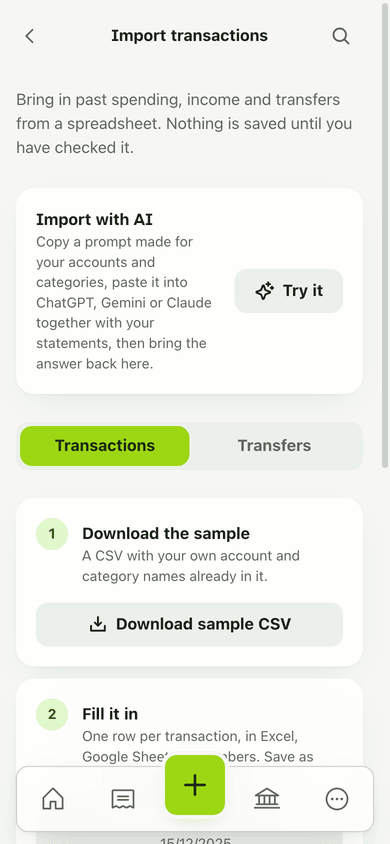
पृष्ठको माथिको AI बाट इम्पोर्ट कार्डले तपाईंको डेटा स्प्रेडसिट नभई PDF स्टेटमेन्ट, स्क्रिनसट वा बिलको थुप्रो हुँदा मद्दत गर्छ। सुरु गर्नुहोस् थिचेर दुई चरण पछ्याउनुहोस्। पहिले, प्रम्प्ट कपी गर्नुहोस्: यो तपाईंकै खाता, श्रेणी र मुद्राका लागि लेखिएको हुन्छ। यसलाई ChatGPT, Gemini वा Claude मा टाँसेर स्टेटमेन्ट संलग्न गर्नुहोस्। दोस्रो, AI ले फर्काएको JSON वा CSV टाँस्नुहोस्, वा फाइल छान्नुहोस्, र जाँचेर अघि बढ्नुहोस् थिच्नुहोस्। AI ले पक्का नभएका पङ्क्तिमा “दोस्रो नजर आवश्यक” चिन्ह लाग्छ। स्टेटमेन्ट AI मा टाँस्दा त्यो त्यही प्रदायकसँग बाँडिन्छ भन्ने चेतावनी पनि देखिन्छ, त्यसैले पहिले गोपनीयता नीति पढ्नुहोस्।
विवरण र नियमहरू
- प्रिमियम मात्र। आयात, एक्सपोर्ट र ब्याकअप पुनर्स्थापना एउटै प्रिमियम सीमाभित्र पर्छन्।
- एउटा फाइलमा २००० पङ्क्तिसम्म।
- दोहोरिएका: उही खाता, उही दिन, उही रकम, उही प्रकार। आयात र ब्याकअप पुनर्स्थापना गर्दा यी छुटाइन्छन्। हातले कारोबार लेख्दा भने दोहोरिएको कहिल्यै रोकिँदैन।
- मिति २०२५-१२-१५ वा १५/१२/२०२५ (पहिले दिन) लेख्न सकिन्छ।
- रकम धनात्मक हुनुपर्छ। पैसा बाहिर गयो कि भित्र आयो भन्ने type स्तम्भले बताउँछ।
- ट्रान्सफरको आफ्नै नमुना हुन्छ। रकम पठाउने खाताको मुद्रामा हुन्छ।
- पूरा JSON ब्याकअप पुनर्स्थापना फरक प्रक्रिया हो, जुन एक्सपोर्ट र ब्याकअप मा वर्णन गरिएको छ।
- बैंकसँग प्रत्यक्ष जडान छैन। तपाईंसँग पहिल्यै भएका फाइल आयात गर्नुहुन्छ।
यससँग काम गर्ने सुविधाहरू
AI सहायकलाई सोध्नुहोस्
CSV आयात आफैँ एपको स्क्रिन हो, तर सहायकले उही काम गर्न सक्छ। Claude वा ChatGPT लाई पूर्ण पहुँचसहित जोड्नुहोस्, स्टेटमेन्ट संलग्न गर्नुहोस् र भन्नुहोस्: “यी मेरो नबिल बैंक खातामा थप, र पहिल्यै भएकाहरू छोडिदेऊ।” सहायकले स्टेटमेन्टको फोटोलाई पङ्क्तिमा बदल्न read_document प्रयोग गर्न सक्छ, अनि एकैपटक १०० वटासम्म थप्न create_transactions प्रयोग गर्छ। केही लेख्नुअघि यसले तपाईंलाई सूची देखाउँछ।
AI सहायकका लागि
लिपिको MCP सर्भरले यो सुविधाका लागि सहायकलाई यी औजार दिन्छ:
create_transactionsread_document
प्रश्न र उत्तर
Excel वा Google Sheets बाट कारोबार लिपिमा आयात गर्न सकिन्छ?
सकिन्छ। कारोबार आयातबाट नमुना CSV डाउनलोड गर्नुहोस्, Excel, Google Sheets वा Numbers मा भर्नुहोस्, CSV का रूपमा सेभ गरी अपलोड गर्नुहोस्। लिपिले पूर्वावलोकन देखाउँछ र तपाईंले पुष्टि नगरेसम्म केही सेभ हुँदैन। आयात प्रिमियम सुविधा हो।
CSV आयात निःशुल्क हो?
होइन। आयात, एक्सपोर्ट र ब्याकअप प्रिमियम सुविधा हुन्। निःशुल्क खाताले कारोबार एक-एक गरी थप्न वा जोडिएको AI सहायकलाई थप्न लगाउन सक्छ।
दोहोरिएका पङ्क्तिको के हुन्छ?
पहिले नै त्यही खाता, दिन, रकम र प्रकारको कारोबार छ भने लिपिले त्यो पङ्क्तिलाई दोहोरिएको मान्छ। पूर्वावलोकनले कतिवटा पहिले नै लिपिमा छन् भनी बताउँछ र ती छुटाउँछ, त्यसैले उही फाइल दुई पटक आयात गर्दा खर्च दोब्बर हुँदैन।
मेरा खाताबीचको ट्रान्सफर आयात गर्न सकिन्छ?
सकिन्छ। ट्रान्सफर ट्याबमा जानुहोस्। त्यहाँ मिति, कहाँबाट खाता, कहाँ खाता, रकम, प्राप्त रकम, दर, शुल्क र टिपोटको दोस्रो नमुना हुन्छ। प्राप्त रकम र दर दुई फरक मुद्राबीचको ट्रान्सफरका लागि मात्र हुन्।
एकपटकमा कति पङ्क्ति आयात गर्न सकिन्छ?
एउटा फाइलमा २००० पङ्क्तिसम्म। फाइल यसभन्दा ठुलो भए लिपिले पङ्क्ति धेरै भयो भनी बताउँछ, र तपाईंले फाइललाई दुई भाग गर्नुपर्छ।
लिपि मेरो बैंकसँग जोडिएर कारोबार आयात गर्छ?
गर्दैन। लिपिले बैंक लगइन माग्दैन। तपाईं आफैँ डेटा ल्याउनुहुन्छ: CSV बाट, AI बाट इम्पोर्ट सहायकबाट, वा AI सहायकलाई थप्न लगाएर। बैंकको पासवर्ड लिपिसँग बाँडिँदैन।
पछिल्लो अद्यावधिक:
आयात, स्क्यान र ब्याकअप मा अरू
रसिद र बिल स्क्यानर
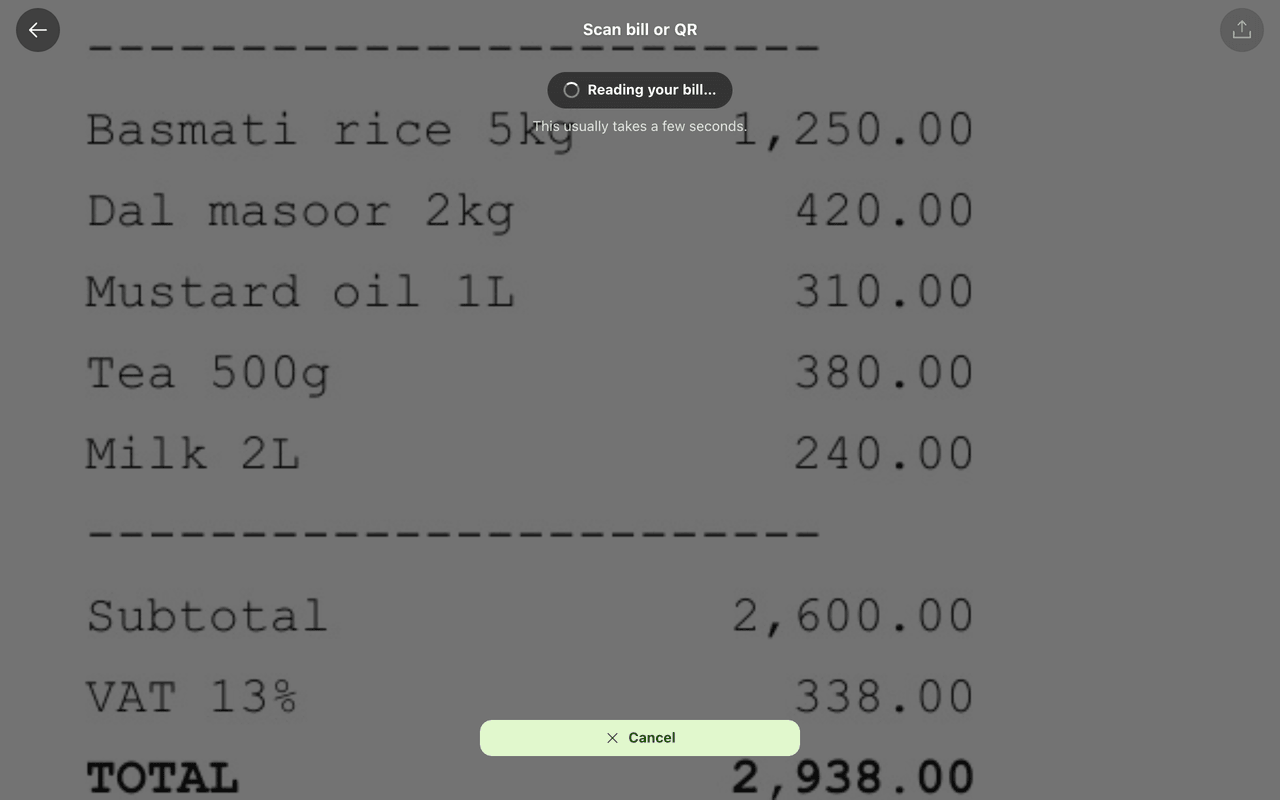
हो, लिपिले रसिद र बिल स्क्यान गर्छ: फोटो वा PDF बाट पसल, रकम, मिति र सुझाइएको श्रेणी पढेर तपाईंले जाँच्ने कारोबार प्रस्ताव गर्छ। निःशुल्कमा महिनामा ५ स्क्यान, प्रिमियममा दिनमा १००।
डेटा एक्सपोर्ट, ब्याकअप र पुनर्स्थापना
हो, लिपिले तपाईंको डेटा निकाल्न दिन्छ: खाताको पूरा JSON ब्याकअप र हरेक कारोबारको CSV, साथै ब्याकअपबाट पुनर्स्थापना। एक्सपोर्ट, ब्याकअप र पुनर्स्थापना प्रिमियम सुविधा हुन्।