Premium
CSV로 거래 가져오기
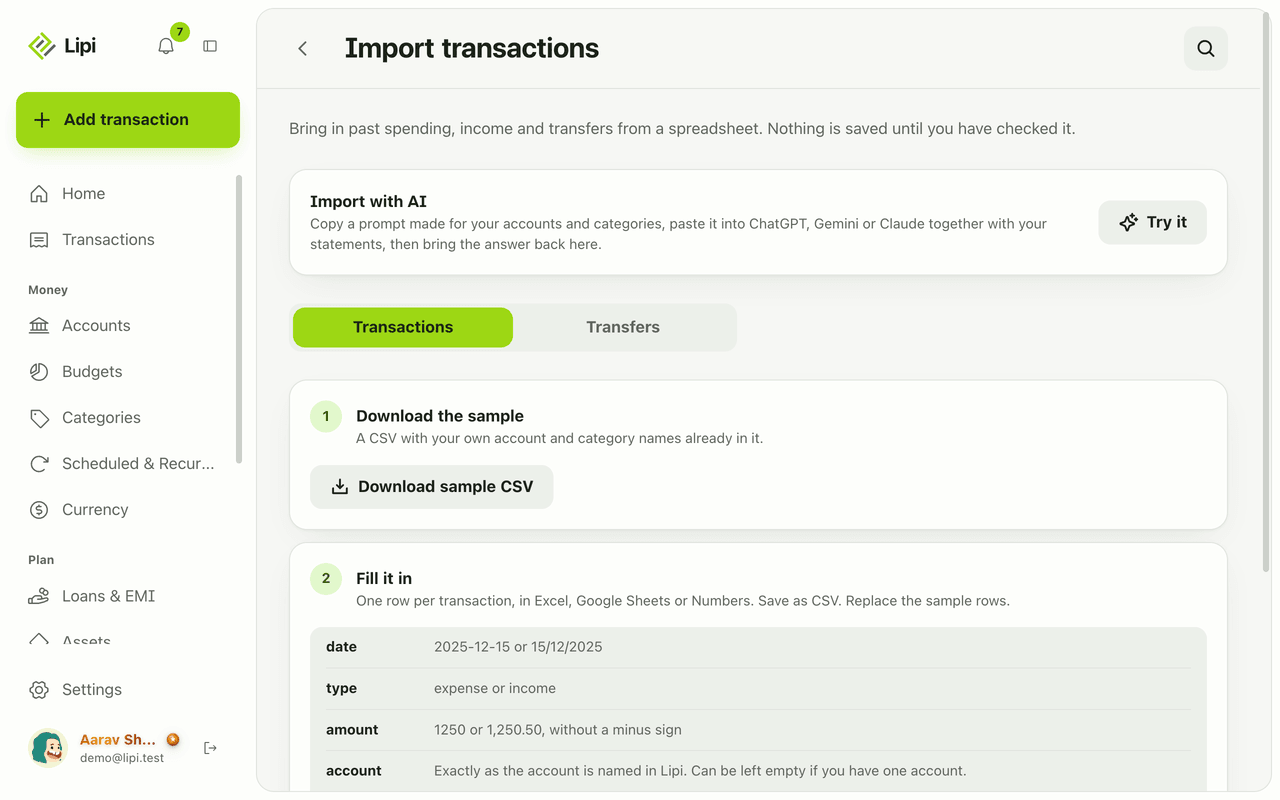
스프레드시트나 은행 명세서에 있는 지난 지출을 Lipi로 가져와요. 샘플 CSV를 내려받아 채우고 미리 보기로 확인한 뒤 저장해요. 중복 거래는 자동으로 건너뛰고 오류는 줄마다 알려 줘요. 은행 로그인 정보는 필요 없어요.
풀어 주는 문제
- 엑셀이나 구글 시트에 수년 치 지출이 있는데 다시 입력하기 싫어요.
- 은행에서 명세서를 파일로 받는데 한곳에 모아 보고 싶어요.
- 가져오다가 거래가 중복되거나 계좌가 엉망이 될까 걱정돼요.
어떤 기능인가요
CSV 가져오기는 스프레드시트에 있는 지난 지출, 수입, 이체를 Lipi로 가져오는 기능이에요. 내 계좌와 카테고리 이름이 이미 들어 있는 샘플 파일을 내려받아 채우고, 올린 뒤 미리 보기로 확인해요. 확인하기 전에는 아무것도 저장되지 않아요. 은행 로그인 정보를 공유하지 않고 은행 명세서 데이터를 가계부에 옮기는 방법이에요.
어떤 문제를 풀어요
Lipi를 쓰기 전에 엑셀이나 구글 시트로 돈을 기록했다면 처음부터 다시 시작하고 싶지 않죠. 가져오기를 쓰면 그 기록을 몇 분 만에 옮길 수 있어요. 미리 보기에 오류가 줄마다 나오고 중복은 건너뛰기 때문에, 잘못된 행이나 두 번째 업로드가 장부를 망가뜨리지 않아요.
사용 방법
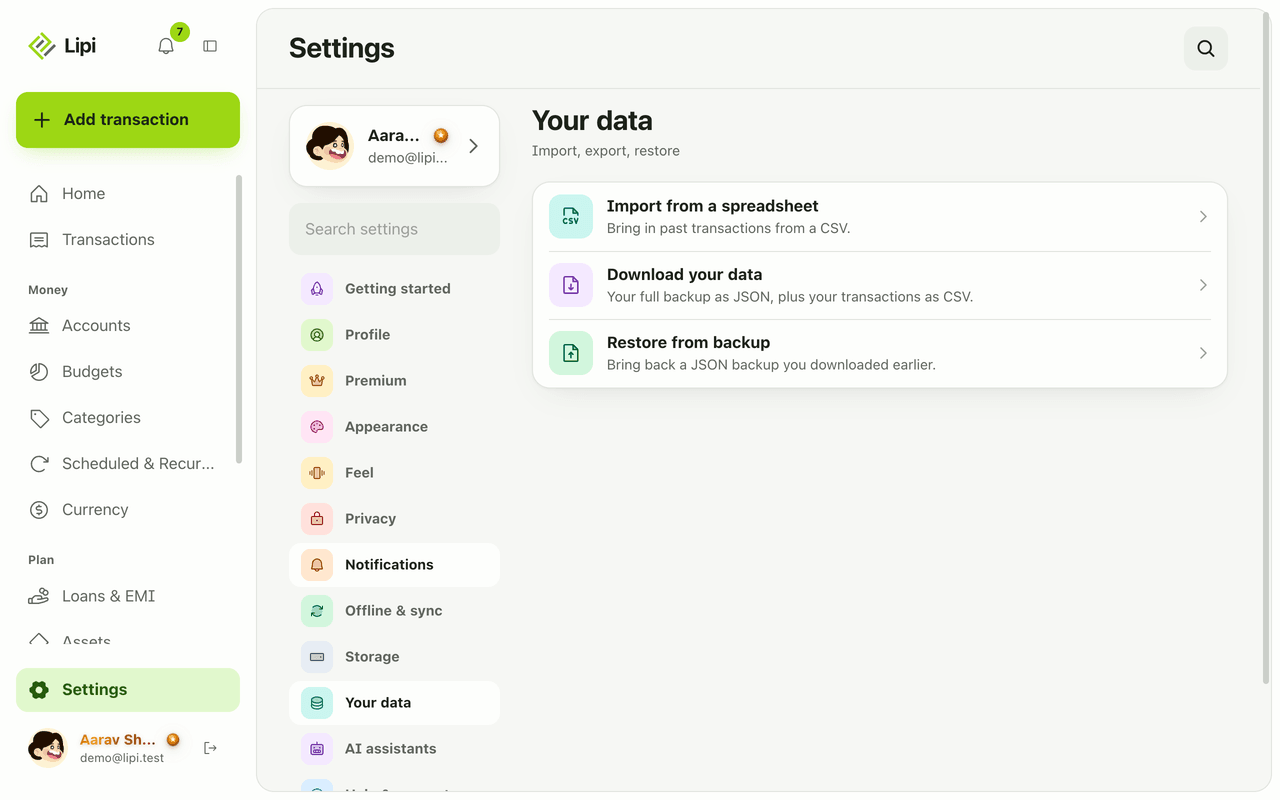
- 설정, 내 데이터, 스프레드시트에서 가져오기 순서로 열어요. 거래 가져오기 화면이 나와요. “가져올 항목”에서 거래 또는 이체를 골라요.
- 샘플 CSV 내려받기를 눌러요. 파일에 내 계좌와 카테고리 이름이 이미 들어 있어요.
- 엑셀, 구글 시트, Numbers로 거래마다 한 행씩 채우고 CSV로 저장해요. 열은 이래요.
- date: 2025-12-15 또는 15/12/2025
- type: expense 또는 income
- amount: 1250 또는 1,250.50, 마이너스 기호 없이
- account: Lipi에 있는 계좌 이름 그대로. 계좌가 하나뿐이면 비워도 돼요.
- category: 선택 사항. Lipi가 모르는 이름은 새 카테고리가 돼요.
- note: 선택 사항.
- 파일을 올려요. **파일을 읽는 중…**이 나온 뒤 미리 보기가 나와요.
- 미리 보기를 확인해요. 새로 만들어질 계좌, 줄별 오류, 중복(“이미 Lipi에 있어 건너뜀”)이 나와요. 모르는 계좌나 카테고리는 가지고 있는 것에 연결한 뒤 확인해요. Lipi가 가져온 거래 수를 알려 줘요.
AI로 가져오기
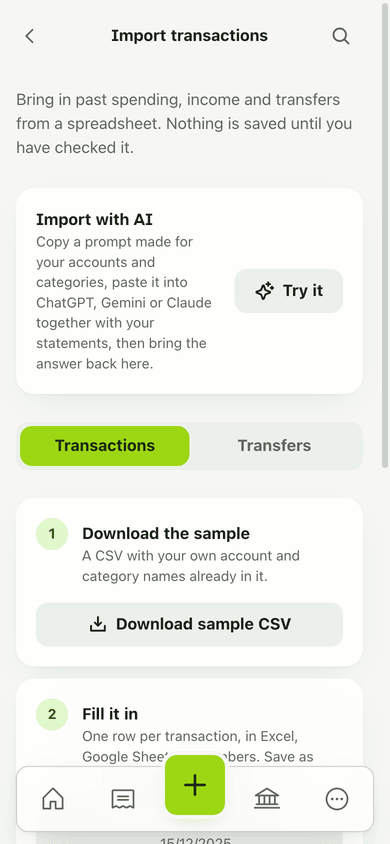
화면 맨 위의 AI로 가져오기 카드는 데이터가 스프레드시트가 아니라 PDF 명세서, 스크린샷, 영수증 더미일 때 도와줘요. 사용해 보기를 누르고 두 단계를 따라요. 먼저 프롬프트 복사를 눌러요. 내 계좌, 카테고리, 통화에 맞게 작성된 프롬프트예요. ChatGPT, Gemini, Claude에 붙여넣고 명세서를 첨부해요. 그다음 AI가 돌려준 JSON이나 CSV를 붙여넣거나 파일을 고르고 확인하고 계속을 눌러요. AI가 확신하지 못한 행에는 “다시 확인 필요”가 표시돼요. 명세서를 AI에 붙여넣으면 그 제공업체와 공유된다는 안내가 나오니, 개인정보 처리방침을 먼저 읽어 보세요.
자세한 내용과 규칙
- Premium 전용이에요. 가져오기, 내보내기, 백업 복원은 같은 Premium 조건을 써요.
- 파일 하나에 최대 2000행이에요.
- 중복: 계좌, 날짜, 금액, 유형이 모두 같으면 중복이에요. 가져오기와 백업 복원에서는 건너뛰어요. 직접 입력할 때는 중복이어도 막지 않아요.
- 날짜는 2025-12-15 또는 15/12/2025(일이 먼저)로 써요.
- 금액은 양수여야 해요. 돈이 나갔는지 들어왔는지는 type 열이 알려 줘요.
- 이체는 별도 템플릿을 써요. 금액은 보내는 계좌의 통화예요.
- JSON 전체 백업 복원은 다른 흐름이에요. 내보내기와 백업에서 설명해요.
- 실시간 은행 연결은 없어요. 이미 가지고 있는 파일을 가져와요.
함께 쓰기 좋은 기능
AI 어시스턴트에게 물어보기
CSV 가져오기는 앱 화면 기능이지만, 어시스턴트도 같은 일을 해요. Claude나 ChatGPT를 전체 접근 권한으로 연결하고 명세서를 첨부한 뒤 “Nabil Bank 계좌에 추가하고 이미 있는 건 건너뛰어 줘.“라고 말해요. 어시스턴트는 read_document로 명세서 사진을 행으로 바꾸고, create_transactions로 한 번에 최대 100건을 추가해요. 쓰기 전에 목록을 먼저 보여 줘요.
AI 어시스턴트용
Lipi의 MCP 서버는 어시스턴트에게 이 기능을 위한 다음 도구를 제공해요:
create_transactionsread_document
질문과 답변
엑셀이나 구글 시트에 있는 거래를 Lipi로 가져올 수 있나요?
네. 거래 가져오기에서 샘플 CSV를 내려받아 엑셀, 구글 시트, Numbers로 채우고 CSV로 저장해서 올려요. Lipi가 미리 보기를 보여 주고, 확인하기 전에는 아무것도 저장하지 않아요. 가져오기는 Premium 기능이에요.
CSV 가져오기는 무료인가요?
아니요. 가져오기, 내보내기, 백업은 Premium 기능이에요. 무료 플랜에서는 거래를 하나씩 추가하거나, 연결한 AI 어시스턴트에게 추가를 부탁할 수 있어요.
중복 거래는 어떻게 처리하나요?
계좌, 날짜, 금액, 유형이 같은 거래가 이미 있으면 그 행을 중복으로 봐요. 미리 보기에서 이미 Lipi에 있는 거래 수를 알려 주고 건너뛰어요. 같은 파일을 두 번 가져와도 지출이 두 배가 되지 않아요.
내 계좌 사이의 이체도 가져올 수 있나요?
네. 이체 탭으로 바꾸면 날짜, 보내는 계좌, 받는 계좌, 금액, 받은 금액, 환율, 수수료, 메모가 있는 두 번째 템플릿이 나와요. 받은 금액과 환율은 서로 다른 통화 사이의 이체에만 써요.
한 번에 몇 행까지 가져올 수 있나요?
파일 하나에 최대 2000행이에요. 파일이 더 크면 행이 너무 많다고 알려 주니, 파일을 둘로 나눠서 가져와요.
Lipi가 은행에 연결해서 거래를 가져오나요?
아니요. Lipi는 은행 로그인 정보를 요구하지 않아요. CSV, AI로 가져오기 도우미, 또는 AI 어시스턴트에게 부탁해서 직접 데이터를 가져와요. 은행 비밀번호는 Lipi와 공유되지 않아요.
최종 수정:
가져오기, 스캔, 백업의 다른 기능
영수증 스캔으로 지출 자동 입력
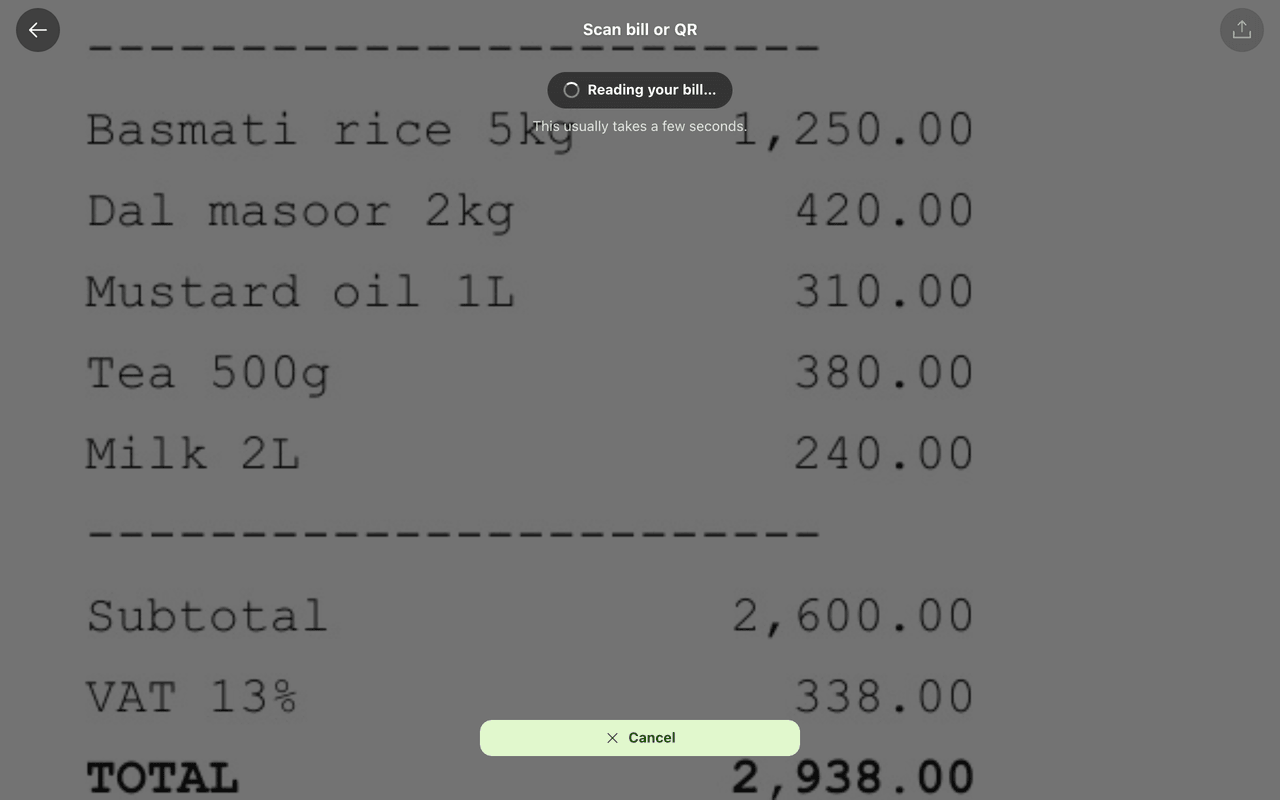
네, Lipi는 영수증을 스캔해요. 사진이나 PDF에서 가게, 금액, 날짜, 추천 카테고리를 읽고 확인할 거래를 만들어 줘요. 무료 플랜은 월 5회, Premium은 하루 100회예요.
내보내기, 백업, 복원
네, Lipi는 데이터를 내보내요. 계정 전체를 담은 JSON 백업, 모든 거래를 담은 CSV, 백업에서 복원까지 가능해요. 내보내기, 백업, 복원은 Premium 기능이에요.