निःशुल्क + प्रिमियम
रसिद र बिल स्क्यानर
फोनको क्यामेराले बिल स्क्यान गर्नुहोस्। लिपिले पसल, रकम, मिति र श्रेणी पढेर, तपाईंले जाँच्न र सेभ गर्न मिल्ने गरी खर्च भरिदिन्छ।
हल गर्ने समस्या
- म झोलामा कागजका बिल राख्छु तर कहिल्यै लेख्दिनँ।
- हरेक बिलको पसल, रकम र मिति लेख्न धेरै समय लाग्छ, त्यसैले छोड्छु।
- पछि प्रमाण चाहिए भनेर बिलको फोटो खर्चसँगै राख्न चाहन्छु।
यो के हो
लिपिको रसिद स्क्यानरले बिलको फोटोलाई खर्चमा बदल्छ। रसिदमा क्यामेरा तेर्स्याउनुहोस्, वा फोटो वा PDF अपलोड गर्नुहोस्, र लिपिले पसल, रकम, मिति र सुझाइएको श्रेणी पढ्छ। त्यसपछि तपाईंले जाँच्नका लागि भरिसकेको कारोबार खोल्छ। कागजका बिलबाट नलेखीकन खर्च ट्र्याक गर्ने यो सबैभन्दा छिटो तरिका हो।
यसले कुन समस्या समाधान गर्छ
धेरैजसो मानिस साना बिल छोड्छन् किनभने ती लेख्न काम जस्तो लाग्छ। स्क्यानरले लेख्नुपर्ने झन्झट हटाउँछ। तपाईं एउटा फोटो खिच्नुहुन्छ, अङ्क जाँच्नुहुन्छ र सेभ गर्नुहुन्छ। बिलको तस्बिर कारोबारमा संलग्न हुन्छ, त्यसैले प्रमाण रेकर्डसँगै रहन्छ। वारेन्टी, फिर्ता वा करको कागजी प्रमाण चाहिँदा यसले काम दिन्छ।
यसले कसरी काम गर्छ
- होम स्क्रिनमा दायाँ स्वाइप गरेर स्क्यानर खोल्नुहोस्। शीर्षकमा बिल वा QR स्क्यान गर्नुहोस् लेखिएको हुन्छ। पहिलो प्रयोगमा सङ्केत देखिन्छ: “बिललाई फ्रेमभित्र मिलाउनुहोस्। वा फोटो वा PDF का लागि अपलोड आइकन थिच्नुहोस्।”
- बिलको फोटो खिच्नुहोस्, वा अपलोड आइकन थिचेर फोटो वा PDF छान्नुहोस्। गलत लेन्स खुलेको छ भने क्यामेरा बदल्नुहोस् प्रयोग गर्नुहोस्।
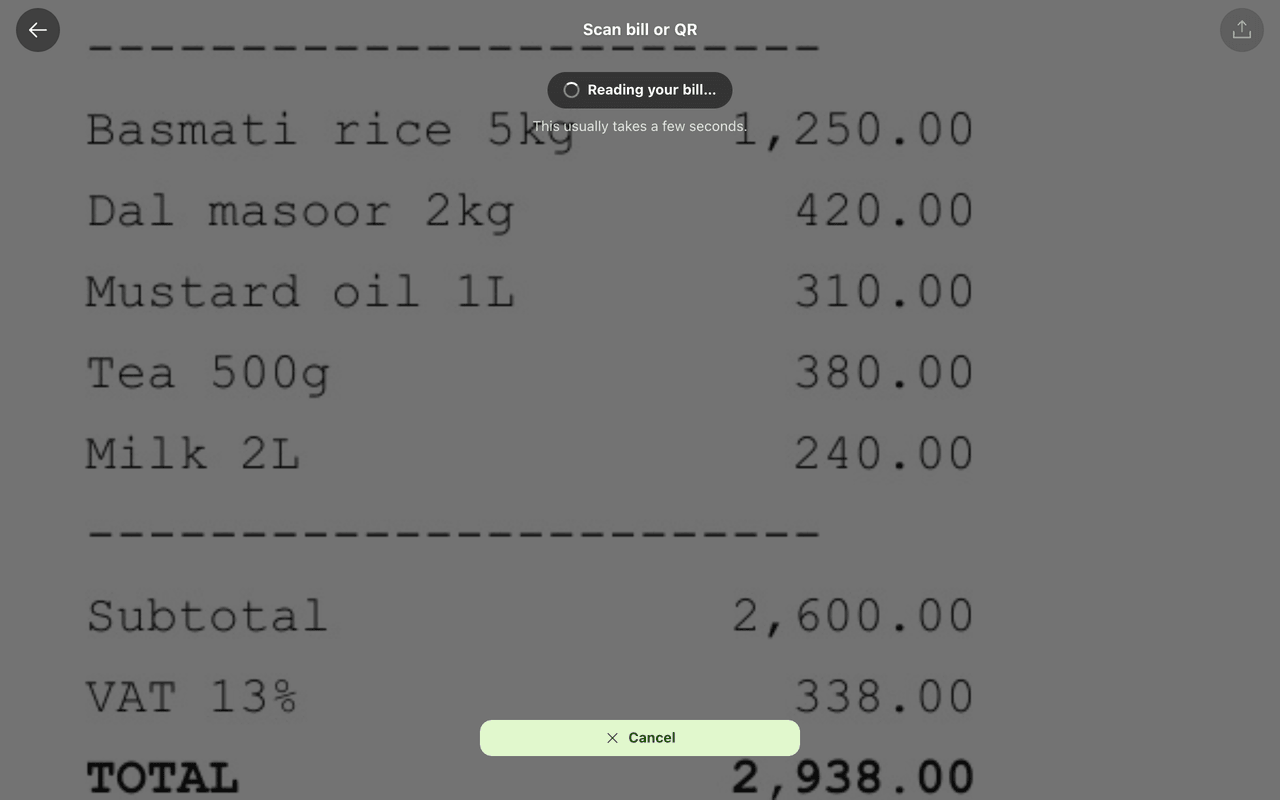
- लिपिले बिल पढ्दैछ… देखाउँदा केही सेकेन्ड पर्खनुहोस्। स्क्यानर लिपिका सर्भरमा चल्छ, त्यसैले इन्टरनेट चाहिन्छ।
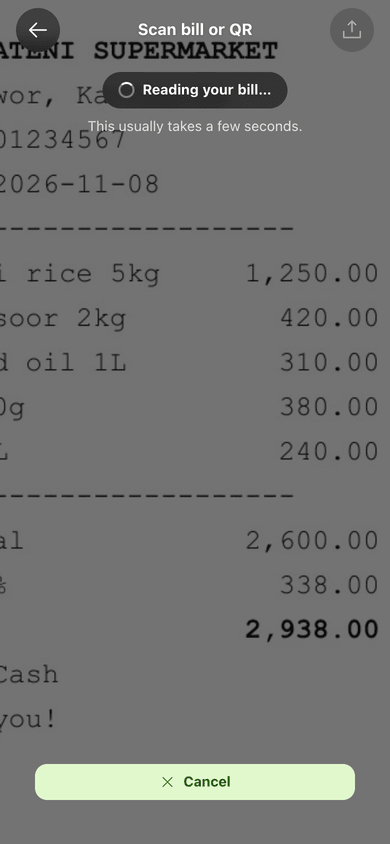
- बिलको विवरण फेला पर्यो जाँच्नुहोस्: पसल, रकम, मिति र श्रेणी। कारोबार समीक्षा गर्नुहोस् थिच्नुहोस्, वा गलत बिल पढेको भए पुनः स्क्यान गर्नुहोस्।
- बिल संलग्न भएको खर्च सम्पादकमा खुल्छ। केही मिलेको छैन भने ठीक पारेर सेभ गर्नुहोस्। “सेभ गर्दा यो बिल संलग्न हुनेछ।” देखिनेछ।
तपाईं फोनको सेयर सिटबाट फोटो, PDF वा पाठ सिधै लिपिमा पठाउन पनि सक्नुहुन्छ। त्यो पनि उही समीक्षा प्रक्रियामा पुग्छ।
विवरण र नियमहरू
- निःशुल्क: महिनामा ५ स्क्यान। काउन्टरले बाँकी निःशुल्क स्क्यान देखाउँछ।
- प्रिमियम: दिनमा १०० सम्म स्मार्ट स्क्यान। यही सीमाले सबैका लागि सेवा सुरक्षित राख्छ।
- दिनको स्मार्ट स्क्यान सकिएपछि लिपिले बिल साधारण मोडमा पढ्छ र विवरण फेरि जाँच्न भन्छ।
- तपाईंसँग स्क्यान क्रेडिट छैन भने बिल संलग्नकका रूपमा मात्र सेभ हुन्छ। स्वचालित वर्गीकरण प्रिमियम सुविधा हो भन्ने टिपोट र प्रिमियम हेर्नुहोस् को लिङ्क देखिन्छ। खर्च भने हातैले थप्न सकिन्छ।
- बिल पढ्न सकिएन भने लिपिले यो बिल पढ्न सकिएन देखाउँछ र संलग्नकको रूपमा राख्नुहोस् प्रस्ताव गर्छ। धेरै समय लाग्यो भने तपाईं आफैँ कारोबार थप्न सक्नुहुन्छ र फोटो संलग्न रहन्छ।
- क्यामेरा रोकिएको छ भने क्यामेरा उपलब्ध छैन देखिन्छ। बरु फोटो अपलोड गर्नुहोस्।
- श्रेणीको सुझाव तपाईंकै श्रेणीबाट आउँछ। सेभ गर्नुअघि सम्पादकमा त्यो बदल्न सकिन्छ।
- यही स्क्रिनले QR कोड पनि पढ्छ, जस्तै स्प्लिट वा साझा खातामा जोडिन।
- फोटो पढ्न इन्टरनेट चाहिन्छ। अफलाइन हुँदा तस्बिर तपाईंको डिभाइसमा पर्खन्छ र पछि अपलोड हुन्छ।
- स्क्यान गर्नु भनेको प्रमाण राख्नु होइन। निःशुल्कमा संलग्न फाइलले मासिक संलग्नक कोटा खान्छन्।
यससँग काम गर्ने सुविधाहरू
- छिटो थप्ने: खर्च हातैले लेख्नका लागि
- संलग्नक र रसिद: बिललाई कारोबारसँगै राख्न
- कारोबार
- MCP मार्फत AI सहायक
AI सहायकलाई सोध्नुहोस्
ChatGPT वा Claude जोड्नुहोस् र “यो रसिद स्क्यान गरेर मेरो नगद खातामा थप” जस्तो सन्देशसहित बिलको फोटो पठाउनुहोस्। सहायकले scan_receipt बोलाउँछ, जसले एपको जस्तै स्क्यानर चलाउँछ, र नतिजा अझै बाँकी भए get_scan बोलाउँछ। यसले तपाईंलाई अङ्क देखाउँछ र तपाईं सहमत भएपछि मात्र खर्च रेकर्ड गर्छ। read_document सहायकले आफैँ पढ्ने फोटोका लागि विकल्प हो, र attach_file ले तस्बिरलाई कारोबारमै राख्छ।
AI सहायकका लागि
लिपिको MCP सर्भरले यो सुविधाका लागि सहायकलाई यी औजार दिन्छ:
scan_receiptget_scanread_documentattach_file
प्रश्न र उत्तर
लिपिमा रसिद स्क्यानर छ?
छ। लिपिले बिलको फोटो वा PDF पढेर पसल, रकम, मिति र सुझाइएको श्रेणीसहित कारोबार प्रस्ताव गर्छ। तपाईं जाँचेर सेभ गर्नुहुन्छ। सेभ नथिचेसम्म केही रेकर्ड हुँदैन।
निःशुल्कमा कति रसिद स्क्यान गर्न मिल्छ?
निःशुल्क खातालाई महिनामा ५ स्क्यान मिल्छ। प्रिमियम खातालाई दिनमा १०० सम्म स्मार्ट स्क्यान मिल्छ। कोटा सकिएपछि पनि बिल संलग्नकका रूपमा सेभ हुन्छ, वा साधारण मोडमा पढिन्छ, र विवरण तपाईंले आफैँ थप्नुहुन्छ।
स्क्यानर अफलाइनमा चल्छ?
चल्दैन। बिल लिपिका सर्भरमा पढिन्छ, त्यसैले इन्टरनेट चाहिन्छ। अफलाइन हुनुहुन्छ भने फोटो तपाईंको डिभाइसमै रहन्छ र अनलाइन भएपछि अपलोड हुन्छ। खर्च हातैले थप्न पनि सकिन्छ।
PDF पनि स्क्यान गर्न मिल्छ कि क्यामेराको फोटो मात्र?
दुवै चल्छ। बिल वा QR स्क्यान स्क्रिनमा क्यामेरा प्रयोग गर्न, वा अपलोड आइकन थिचेर फोन वा कम्प्युटरबाट फोटो वा PDF छान्न सकिन्छ।
लिपिले अरू खर्च एपजस्तै बिल स्क्यान गर्न सक्छ?
सक्छ, लिपिले उही मुख्य काम गर्छ: बिलको फोटो खिच्नुहोस्, रकम र पसल भरिन्छ, तस्बिर संलग्न रहन्छ। AI सहायकले पनि scan_receipt टुलबाट उही स्क्यानर चलाउन सक्छ, र यो फोनमा इन्स्टल गर्न मिल्ने वेब एपका रूपमा चल्छ, एप स्टोर चाहिँदैन।
स्क्यान सधैँ सही हुन्छ?
हुँदैन। समीक्षा स्क्रिनमा रकम र मिति सधैँ जाँच्नुहोस्। लिपिले बिल पढ्न सकेन भने त्यो भन्छ र फोटो संलग्नकका रूपमा राख्न प्रस्ताव गर्छ। दिनको स्मार्ट स्क्यान सकिएको छ भने यसले साधारण मोडमा पढ्छ र फेरि जाँच्न भन्छ।
पछिल्लो अद्यावधिक:
आयात, स्क्यान र ब्याकअप मा अरू
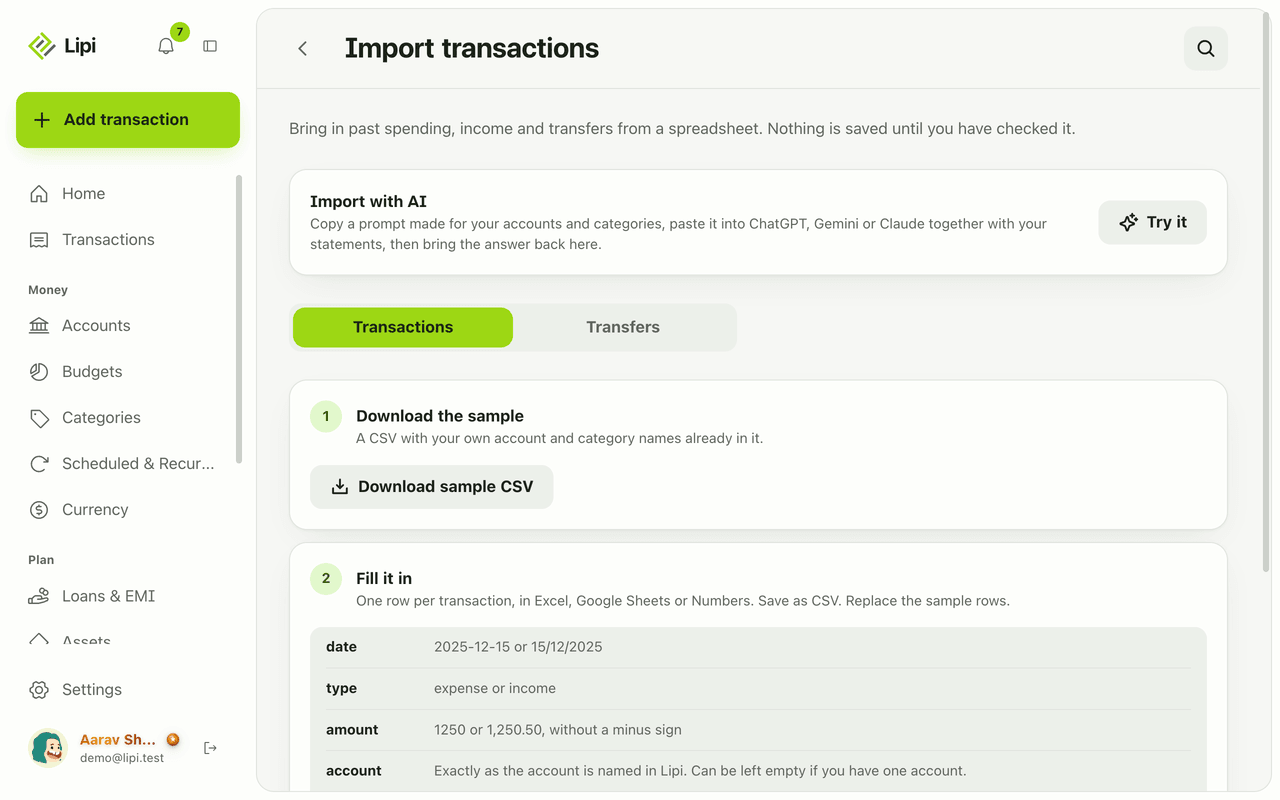
CSV बाट कारोबार आयात गर्नुहोस्
हो, लिपिले CSV फाइलबाट कारोबार र ट्रान्सफर आयात गर्छ, केही सेभ हुनुअघि पूर्वावलोकन, त्रुटि रिपोर्ट र दोहोरिएका पङ्क्ति छुटाउने सुविधासहित। आयात प्रिमियम सुविधा हो।
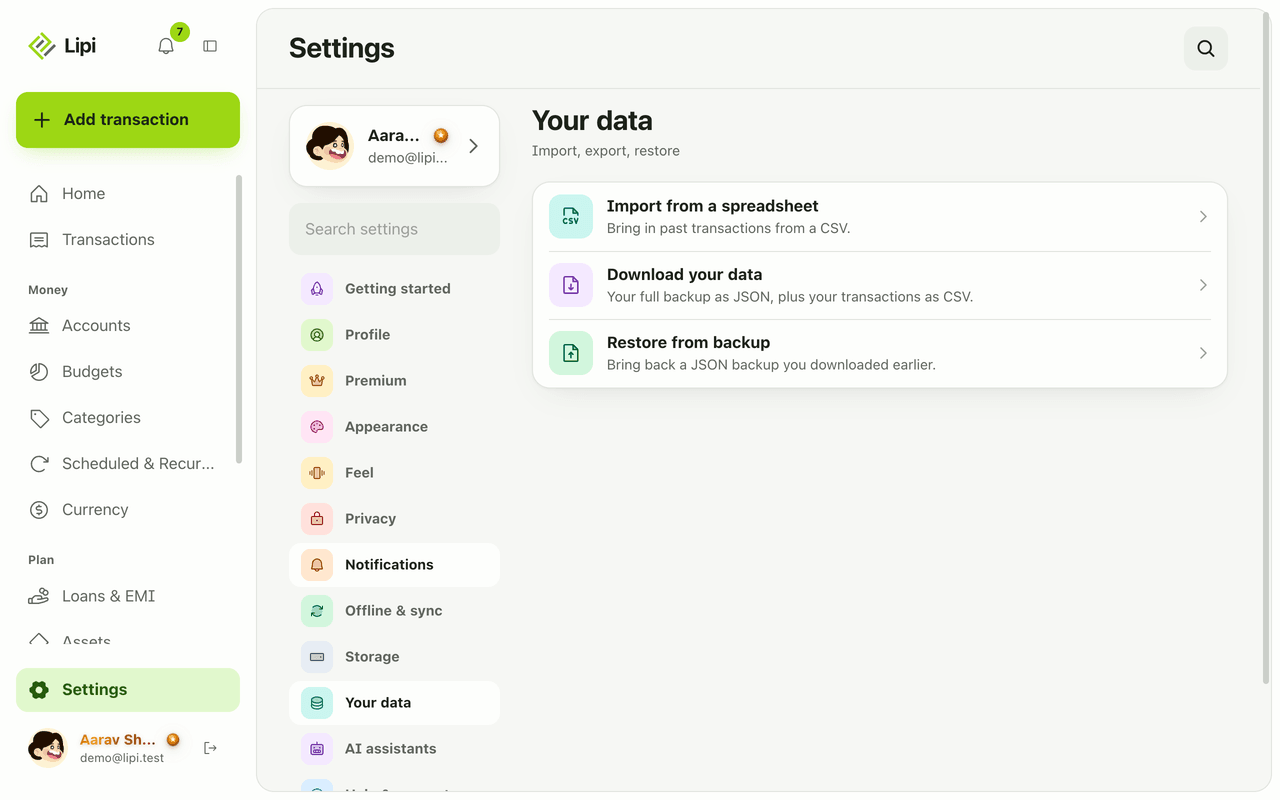
डेटा एक्सपोर्ट, ब्याकअप र पुनर्स्थापना
हो, लिपिले तपाईंको डेटा निकाल्न दिन्छ: खाताको पूरा JSON ब्याकअप र हरेक कारोबारको CSV, साथै ब्याकअपबाट पुनर्स्थापना। एक्सपोर्ट, ब्याकअप र पुनर्स्थापना प्रिमियम सुविधा हुन्।