Gratis + Premium
Escáner de recibos y cuentas
Escanea un recibo con la cámara del celular y Lipi lee el comercio, el monto, la fecha y la categoría, y llena el gasto para que lo revises y lo guardes.
Problemas que resuelve
- Guardo recibos de papel en la mochila y nunca los anoto.
- Escribir el comercio, el monto y la fecha de cada recibo toma mucho, así que lo dejo.
- Quiero guardar la foto del recibo junto al gasto por si necesito comprobarlo después.
Qué es
El escáner de recibos de Lipi convierte la foto de un recibo en un gasto. Apunta la cámara a un recibo, o sube una foto o un PDF, y Lipi lee el comercio, el monto, la fecha y una categoría sugerida. Luego abre una transacción ya llenada para que la revises. Es la forma más rápida de registrar gastos de recibos en papel sin escribir.
Qué problema resuelve
Casi todos omiten los recibos pequeños porque anotarlos se siente como trabajo. El escáner quita el tecleo. Tomas una foto, revisas los números y guardas. La imagen del recibo queda adjunta a la transacción, así que la prueba se queda con el registro. Eso ayuda cuando necesitas una garantía, un reembolso o un respaldo para impuestos.
Cómo funciona
- Abre el escáner deslizando a la derecha en la pantalla de inicio. El título dice Escanear recibo o QR. La primera vez, una pista dice: “Alinea el recibo dentro del marco. O toca el icono de subir para una foto o PDF.”
- Toma una foto del recibo, o toca el icono de subir y elige una foto o un PDF. Usa Cambiar cámara si está activa la lente equivocada.
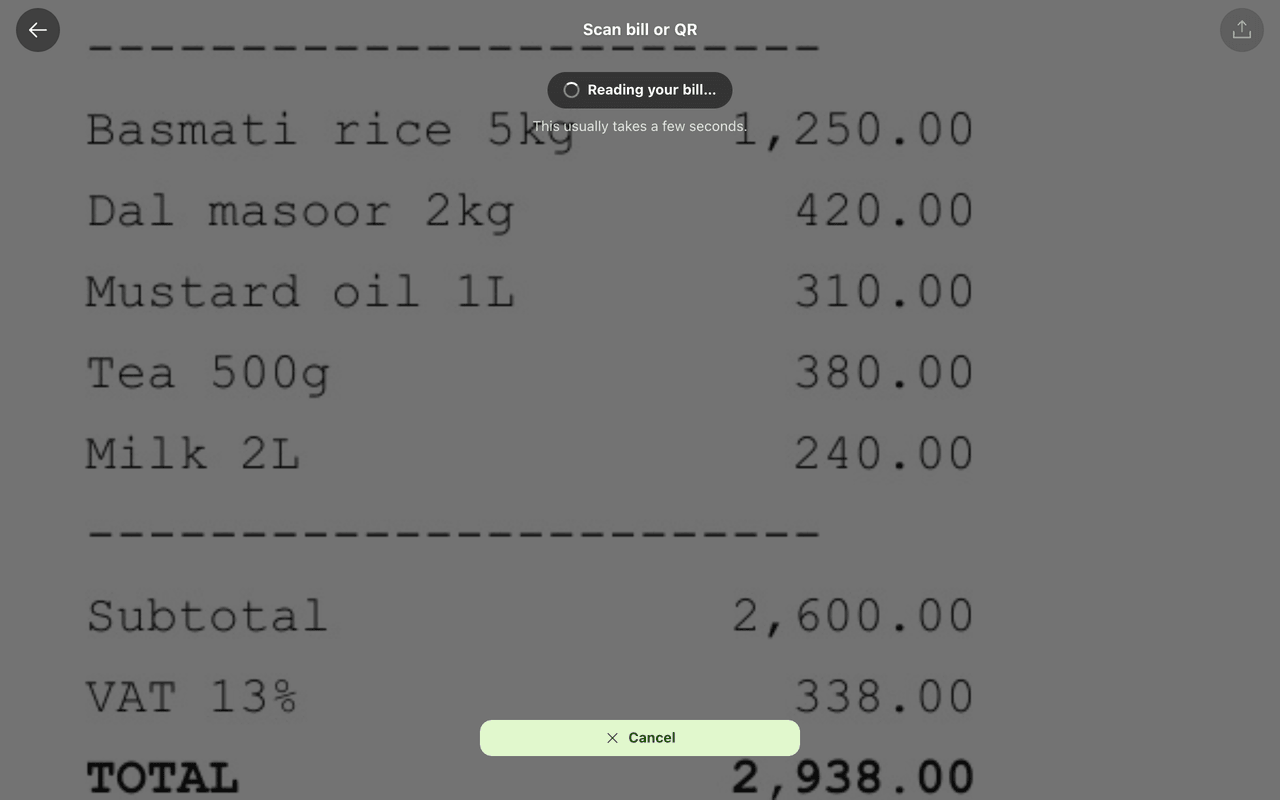
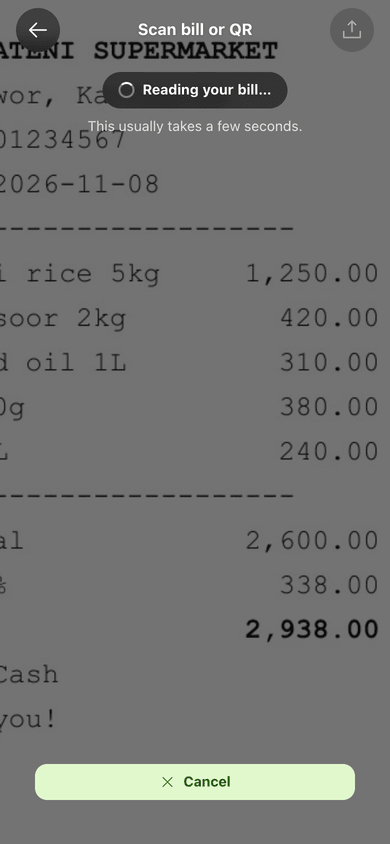
- Espera unos segundos mientras Lipi muestra Leyendo recibo…. El escáner funciona en los servidores de Lipi, así que necesitas conexión.
- Revisa Datos del recibo encontrados: Comercio, Monto, Fecha y Categoría. Toca Revisar transacción, o Reintentar escaneo si leyó otro recibo.
- El gasto se abre en el editor con el recibo adjunto. Corrige lo que haga falta y guarda. Verás “Este recibo se adjuntará al guardar.”
También puedes compartir una foto, un PDF o texto desde el menú de compartir de tu celular directo a Lipi. Llega al mismo flujo de revisión.
Detalles y reglas
- Gratis: 5 escaneos al mes. El contador muestra Escaneos gratis restantes.
- Premium: hasta 100 escaneos inteligentes al día. El mismo tope protege el servicio para todos.
- Cuando el escaneo inteligente del día se agota, Lipi lee el recibo en modo básico y te pide revisar los datos.
- Si no tienes escaneos disponibles, el recibo se guarda solo como adjunto. Una nota explica que la clasificación automática es una función Premium, con un enlace a Ver Premium. Aun así puedes agregar el gasto a mano.
- Si no se puede leer un recibo, Lipi muestra No se pudo leer el recibo y ofrece Guardar como adjunto. Si tarda demasiado, puedes agregar la transacción tú y la foto queda adjunta.
- Si la cámara está bloqueada ves Cámara no disponible. Sube una foto en su lugar.
- La categoría sugerida sale de tus propias categorías. Puedes cambiarla en el editor antes de guardar.
- La misma pantalla también lee códigos QR, por ejemplo para unirte a un gasto compartido o a una cuenta compartida.
- Las fotos necesitan internet para leerse. Sin conexión, la imagen espera en tu dispositivo y se sube después.
- Escanear no es lo mismo que guardar comprobantes. Los archivos adjuntos cuentan para tu cupo mensual de adjuntos en el plan Gratis.
Funciona con
- Registro rápido para anotar un gasto a mano
- Adjuntos y recibos para guardar recibos con las transacciones
- Transacciones
- Asistentes de IA por MCP
Pregúntale a un asistente de IA
Conecta ChatGPT o Claude y envía la foto de un recibo con un mensaje como “Escanea este recibo y agrégalo a mi cuenta Efectivo”. El asistente llama a scan_receipt, que usa el mismo escáner de la app, y luego a get_scan si el resultado sigue pendiente. Te muestra las cifras y registra el gasto solo después de que aceptes. read_document es una alternativa para fotos que el propio asistente lee, y attach_file deja la imagen en la transacción.
Para asistentes de IA
El servidor MCP de Lipi le da a un asistente estas herramientas para esta función:
scan_receiptget_scanread_documentattach_file
Preguntas y respuestas
¿Lipi tiene escáner de recibos?
Sí. Lipi lee una foto o un PDF de un recibo y propone una transacción con el comercio, el monto, la fecha y una categoría sugerida. Tú la revisas y la guardas. No se registra nada hasta que tocas guardar.
¿Cuántos recibos puedo escanear gratis?
Las cuentas Gratis tienen 5 escaneos al mes. Las cuentas Premium tienen hasta 100 escaneos inteligentes al día. Si agotas tu cupo, el recibo se guarda igual como adjunto, o se lee en modo básico, y tú agregas los datos.
¿El escáner funciona sin conexión?
No. La lectura del recibo ocurre en los servidores de Lipi, así que necesita internet. Si no tienes conexión, la foto queda en tu dispositivo y se sube cuando vuelvas a conectarte. También puedes agregar el gasto a mano.
¿Puedo escanear un PDF o solo una foto de la cámara?
Ambas funcionan. En la pantalla Escanear recibo o QR puedes usar la cámara o tocar el icono de subir para elegir una foto o un PDF de tu celular o computadora.
¿Lipi escanea recibos como otras apps de gastos?
Sí, cubre lo básico: fotografías un recibo, se llenan el monto y el comercio, y la imagen queda adjunta. Además, un asistente de IA puede usar el mismo escáner con la herramienta scan_receipt, y funciona en el celular como app web instalable, sin tienda de apps.
¿El escaneo siempre es correcto?
No. Revisa siempre el monto y la fecha en la pantalla de revisión. Si Lipi no puede leer el recibo, te lo dice y ofrece guardar la foto como adjunto. Si el escaneo inteligente del día se agotó, lee en modo básico y te pide revisar los datos.
Última actualización:
Más en Importar, escanear y respaldar
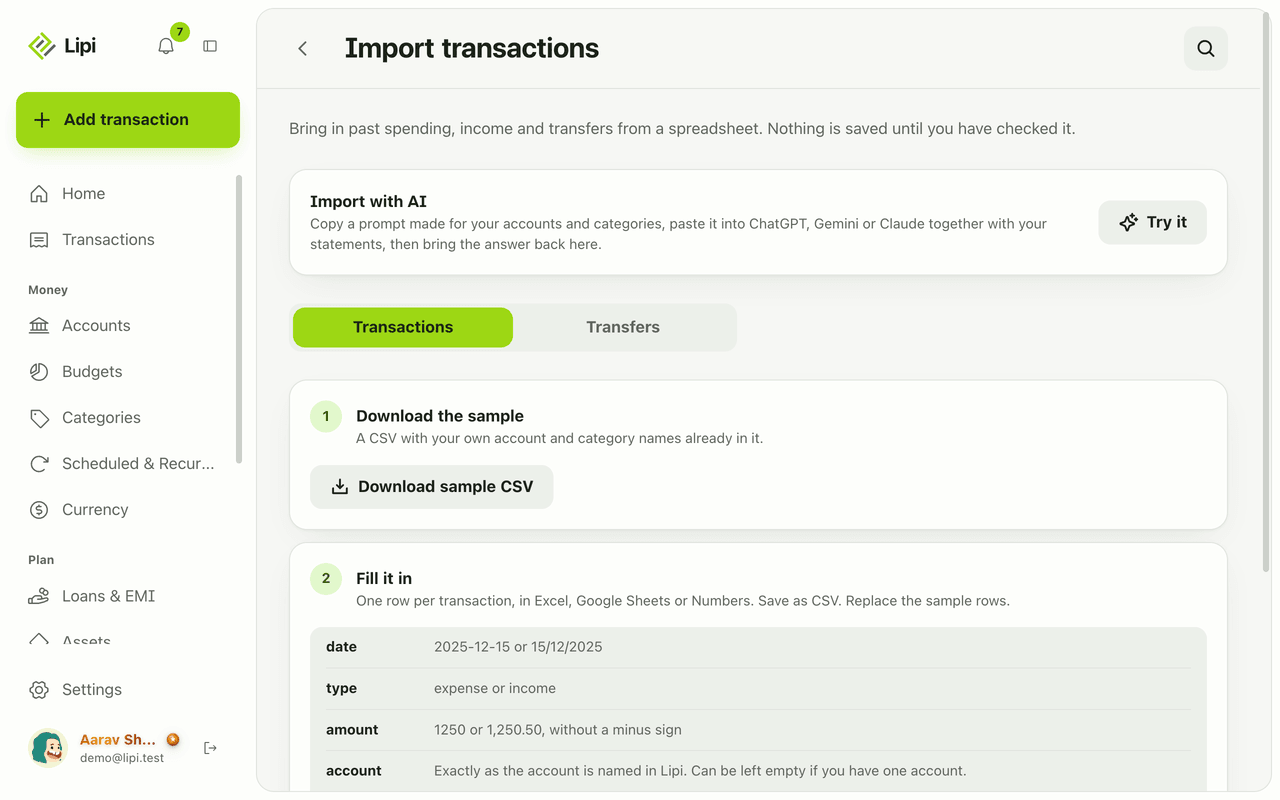
Importar transacciones desde CSV
Sí, Lipi importa transacciones y transferencias desde un archivo CSV, con vista previa, reporte de errores y omisión de duplicados antes de guardar nada. Importar es una función Premium.
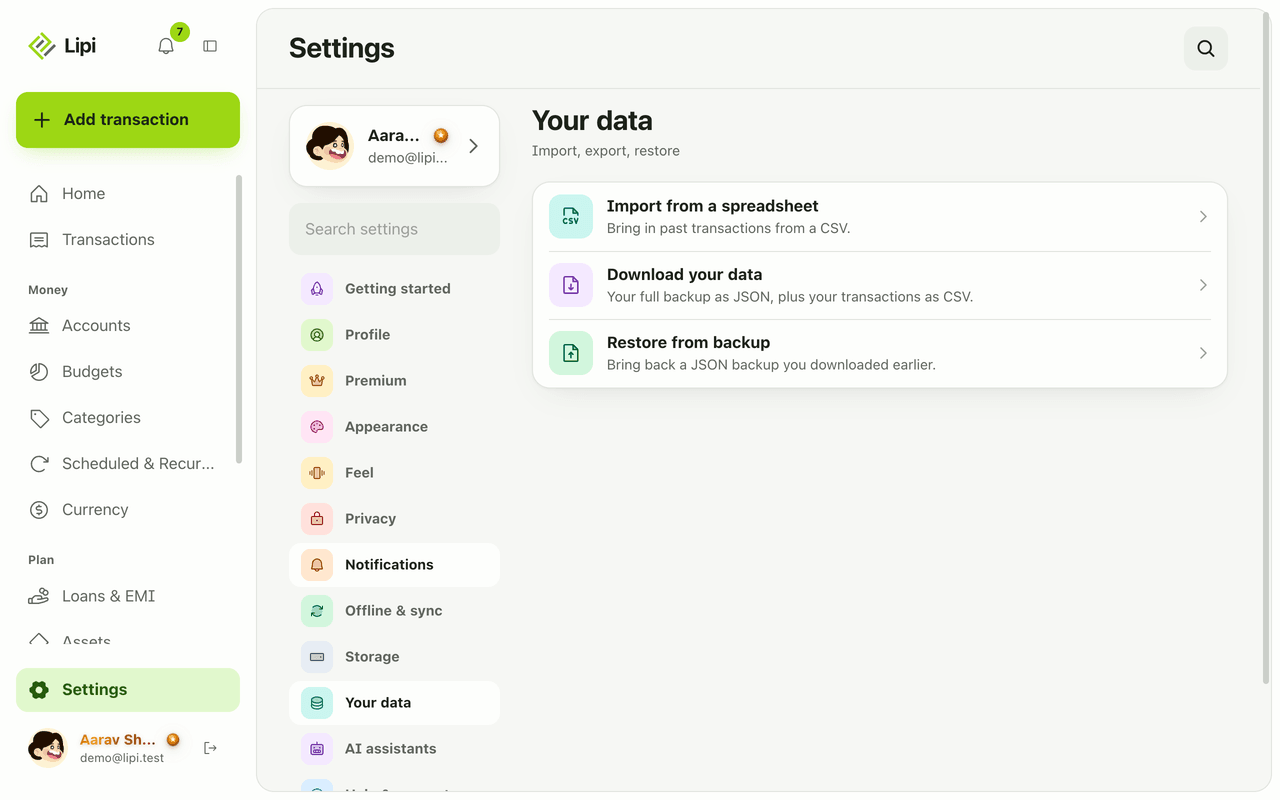
Exportar, respaldar y restaurar tus datos
Sí, Lipi exporta tus datos: un respaldo JSON completo de la cuenta y un CSV de todas las transacciones, además de restaurar desde un respaldo. Exportar, respaldar y restaurar son funciones Premium.