무료
청구서 입금 기록과 결제 안내
Lipi 청구서에 전액 또는 부분 입금을 기록하고 선택한 계좌에 수입 거래로 함께 반영해요. 은행, 지갑, QR 정보를 청구서에 넣어 거래처에게 결제 방법도 알려 주세요. 무료예요. 입금을 지우면 청구서가 다시 받을 돈으로 돌아가요. 입금 기록에는 인터넷 연결이 필요해요.
풀어 주는 문제
- 거래처가 절반만 입금했는데 남은 금액을 깔끔하게 보여 줄 방법이 없었어요.
- 청구서에 입금을 기록하고 장부에도 수입으로 또 입력하고 있어요.
- 거래처가 계속 계좌 정보를 물어봐요.
- USD 입금이 NPR 계좌로 들어왔는데 얼마를 입력해야 할지 모르겠어요.
어떤 기능인가요
Lipi의 청구서 입금은 거래처가 청구서에 대해 낸 돈의 기록이에요. 전액 또는 부분 입금을 기록하면 상태가 바뀌고, 그 입금을 내 장부의 수입 거래로도 만들 수 있어요. 결제 수단은 거래처에게 결제 방법을 알려 주려고 인쇄하는 은행, 지갑, QR 정보예요.
어떤 문제를 풀어요
기록이 없으면 절반만 입금된 청구서는 짐작에 의존하게 돼요. 청구서 도구와 가계부에 같은 돈을 따로 입력하면 두 번 일하는 셈이고요. Lipi에서는 입금이 청구서에 남고, 스위치 하나로 돈이 들어온 계좌에 바로 반영돼요.
사용 방법
- 청구서를 열고 입금 기록을 눌러요.
- 금액, 입금일, 선택 사항인 메모를 입력해요.
- 수입 거래 만들기를 켜 두면 장부에 반영돼요. 계좌를 골라요. 청구서 수입 카테고리로 들어가요.
- 계좌가 다른 통화라면 받은 금액을 확인해요. Lipi가 오늘 환율로 채워 줘요. 수수료를 뺀 실제 입금액으로 고쳐요.
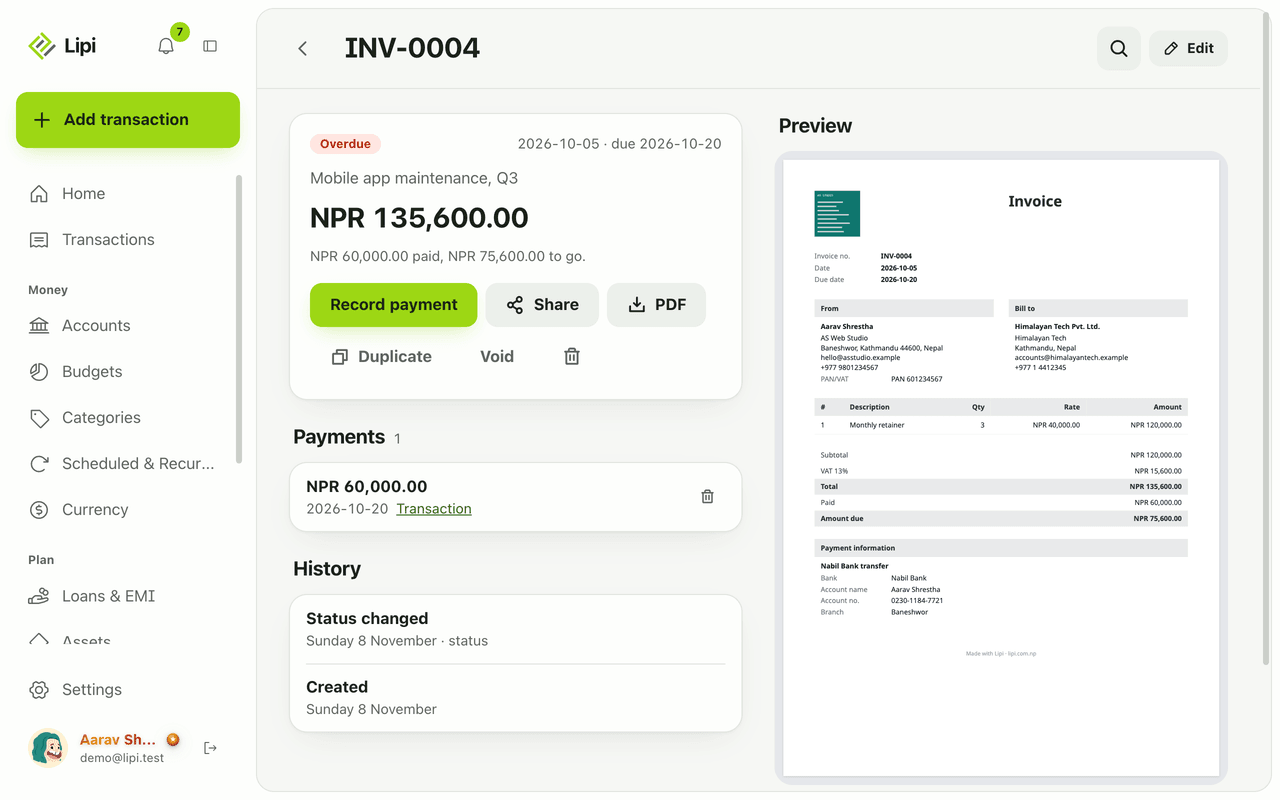
- 입금 저장을 눌러요. 청구서가 일부 입금 또는 입금 완료가 돼요. 청구서 페이지에 입금액과 남은 금액이 표시돼요.
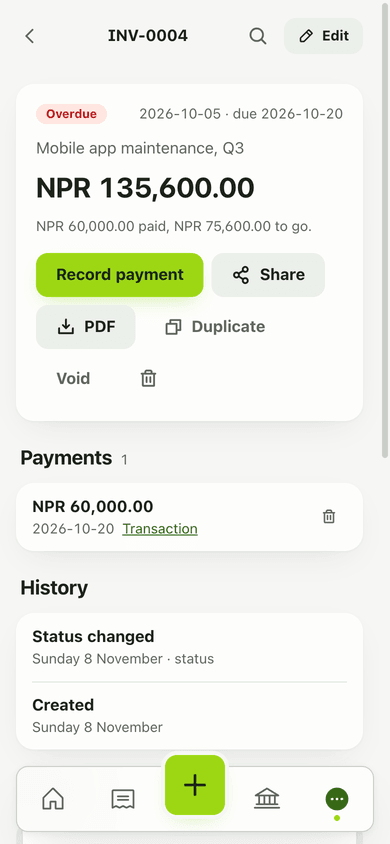
- 거래처에게 결제 방법을 알리려면 청구서에서 결제 수단을 열고 추가해요. 은행이나 eSewa 같은 이름을 쓰고 세부 정보를 입력해요.
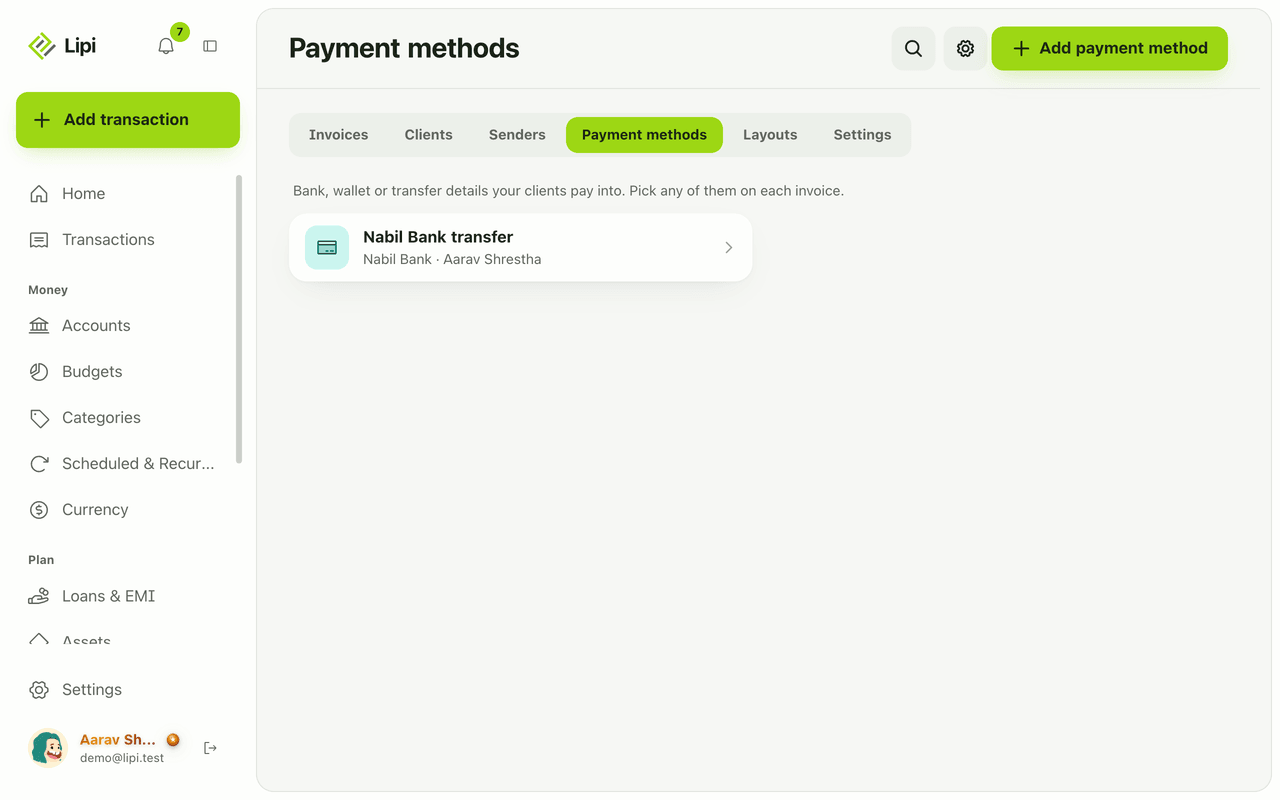
- 청구서 편집기의 결제 수단에서 인쇄할 결제 수단을 골라요.
자세한 내용과 규칙
- 부분 입금도 가능해요. 상태는 입금액을 따라가요. 전액이 들어올 때까지 일부 입금이고, 그다음에 입금 완료가 돼요.
- 수입 거래: 선택 사항이에요. 나중에 입금의 거래 만들기로 추가하거나, 거래 연결에서 id로 기존 거래를 붙일 수도 있어요.
- 입금 삭제: 청구서가 그 금액만큼 다시 받을 돈이 돼요. 거래가 연결돼 있으면 함께 삭제할지 선택해요.
- 통화: 입금은 청구서 통화로 기록돼요. 다른 통화의 계좌에는 환산한 금액이 들어가고, 그 금액은 수정할 수 있어요.
- 결제 수단 항목: 은행, 예금주, 계좌번호, 지점, SWIFT / BIC, IBAN, 지갑 ID, 메모, 선택 사항인 QR 이미지(PNG 또는 JPG, 최대 1 MB). QR 이미지는 무료예요. 내 로고와 서명은 Premium이에요.
- 표시되는 곳: PDF, 그리고 공유 페이지의 결제 방법 아래예요. 항목마다 복사 버튼이 있어요.
- 플랜: 입금 기록과 결제 수단 저장은 무료예요.
- Lipi는 거래처의 카드나 지갑 결제를 대신 받지 않아요. 기록하고 보여 주기만 해요.
- 입금을 기록하려면 인터넷 연결이 필요해요.
함께 쓰기 좋은 기능
AI 어시스턴트에게 물어보기
Lipi를 AI 어시스턴트에 연결한 뒤(AI 어시스턴트 참고) 이렇게 물어보세요.
- “INV-0004에 Rs 60,000 입금을 Nabil Bank 계좌로 기록해 줘.”
record_invoice_payment를 사용해요. - “일부 입금된 청구서를 보여 줘.”
list_invoices를 사용해요.
입금 기록 없이 청구서를 발송됨, 초안, 입금 완료, 무효로 바꾸려면 어시스턴트가 set_invoice_status를 사용해요.
AI 어시스턴트용
Lipi의 MCP 서버는 어시스턴트에게 이 기능을 위한 다음 도구를 제공해요:
record_invoice_paymentset_invoice_statuslist_invoices
질문과 답변
Lipi에서 청구서 부분 입금을 기록할 수 있나요?
네. 청구서에서 입금 기록을 누르고 받을 금액 이하로 원하는 만큼 입력해요. 청구서가 일부 입금 상태가 되고, 입금액과 남은 금액이 페이지에 표시돼요. 이후 입금으로 마무리할 수 있어요.
입금을 기록하면 계좌에 수입이 추가되나요?
원할 때만 추가돼요. 수입 거래 만들기 스위치를 켜면 고른 계좌에 청구서 수입 카테고리로 반영돼요. 이미 직접 거래를 추가했다면 이중으로 집계되지 않도록 거래 연결을 사용하세요.
거래처가 다른 통화로 입금하면 어떻게 되나요?
청구서가 USD이고 계좌가 NPR이면 Lipi가 오늘 환율로 금액을 계산해 받은 금액에 보여 줘요. 수수료를 뺀 실제 입금액으로 고칠 수 있어요. 계좌가 청구서 통화와 같으면 그 통화로 수입이 기록돼요.
거래처는 어디로 입금해야 하는지 어떻게 알아요?
결제 수단을 한 번 저장해 두세요. 은행, 예금주, 계좌번호, 지점, SWIFT, IBAN, 지갑 ID, 메모, 선택 사항인 QR 이미지를 넣을 수 있어요. 청구서에서 원하는 항목을 고르면 PDF에 인쇄되고, 공유 페이지의 결제 방법 아래에도 표시돼요.
입금 기록을 취소할 수 있나요?
네. 청구서 페이지에서 입금 기록을 삭제하면 청구서는 그 금액만큼 다시 받을 돈으로 돌아가요. 입금에 거래가 연결돼 있으면 장부에 남길지 함께 삭제할지 Lipi가 물어봐요.
Lipi가 거래처에게 온라인으로 결제를 받아 주나요?
아니요. Lipi는 받은 입금을 기록하고 결제 정보를 보여 줄 뿐이에요. 거래처는 계좌 이체나 지갑으로 직접 보내고, 그 입금을 직접 기록해요.
최종 수정:
청구서와 거래처의 다른 기능
프리랜서와 소규모 사업자를 위한 청구서 만들기
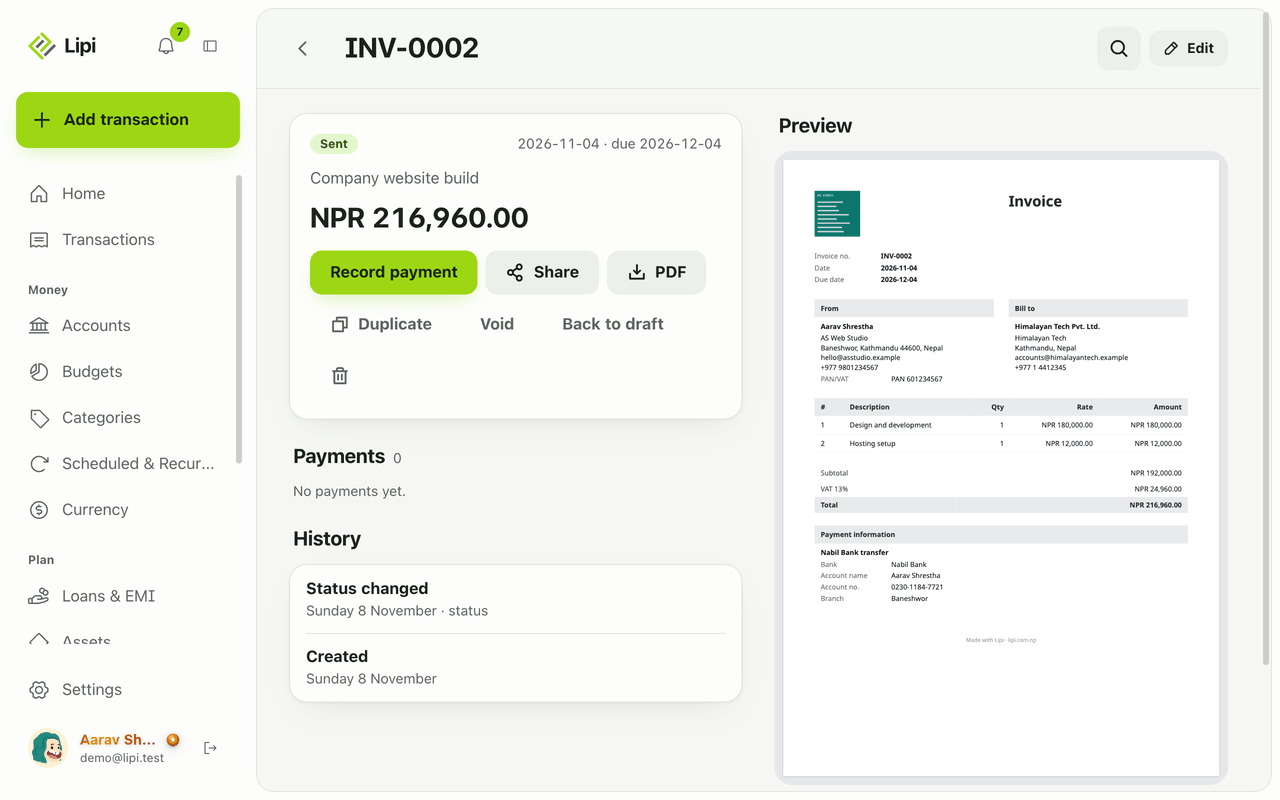
네, Lipi에서 청구서를 만들 수 있어요. 항목, 할인, VAT를 넣고 링크나 PDF로 공유해요. 전액 또는 일부 입금을 기록하고, 초안, 발송, 일부 입금, 입금 완료, 기한 초과 상태로 한눈에 확인해요. 누구나 무료예요.
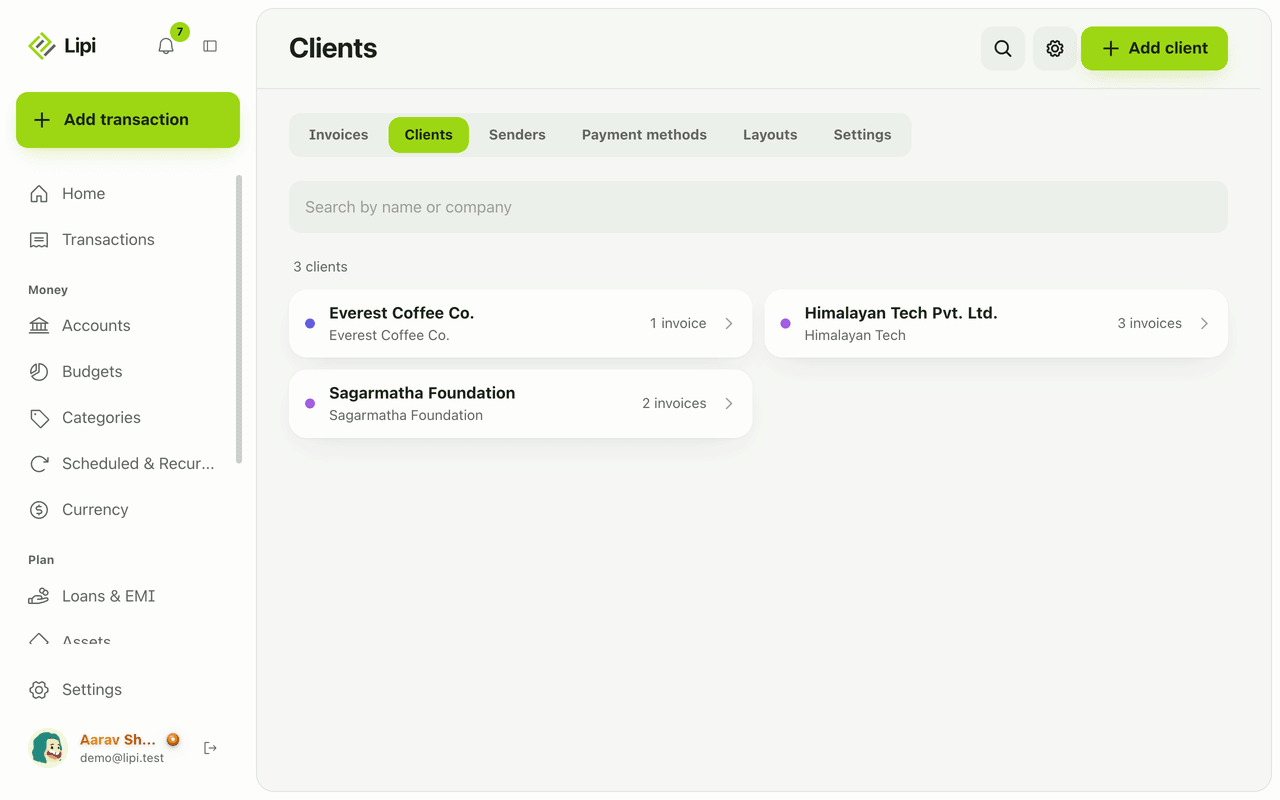
청구서용 거래처 목록: 누구에게 청구하고 누가 줄 돈이 있나
Lipi는 청구서용 거래처 목록을 관리해요. 연락처와 세금 정보, 거래처별 청구서, 받은 입금, 아직 받을 금액을 볼 수 있어요. 무료예요.
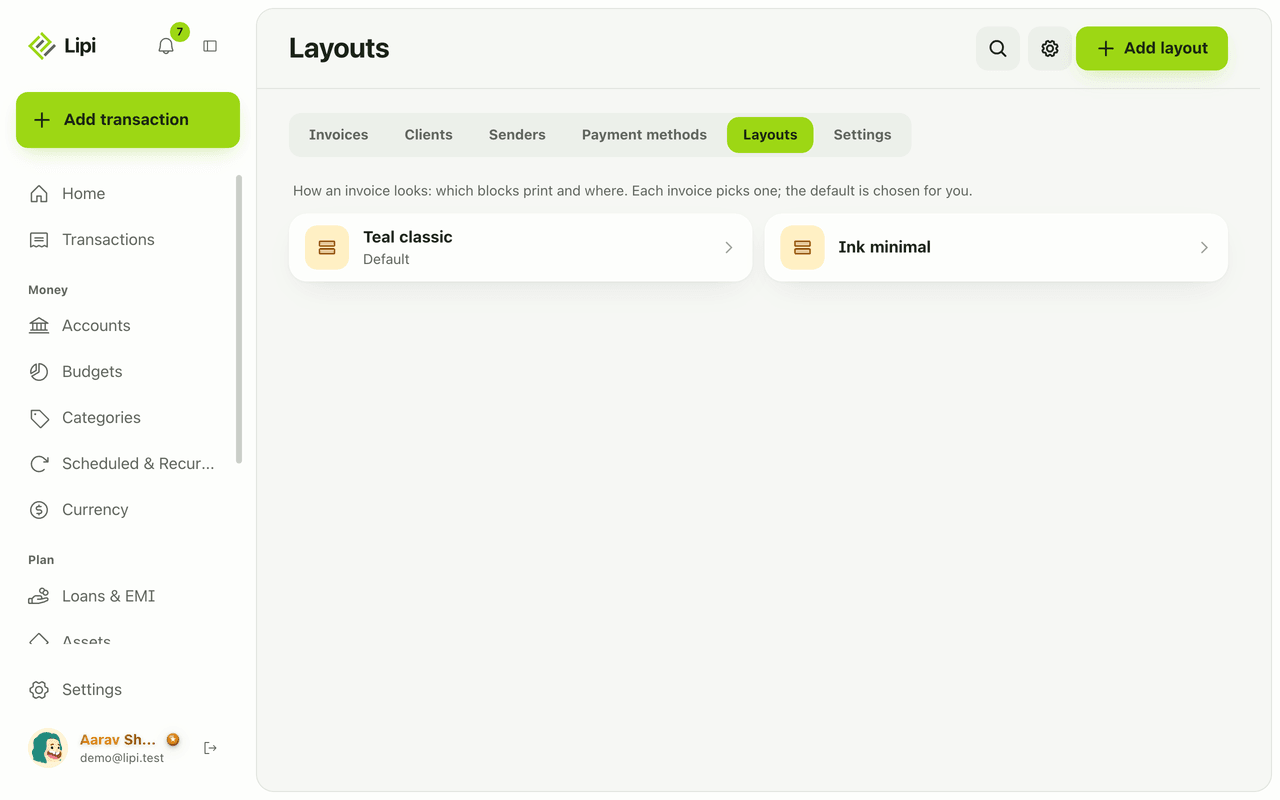
청구서 레이아웃: 로고, 색상, 라벨, 용지
Lipi에서 청구서 PDF 모양을 직접 꾸며요. 블록을 옮기고 숨기고, 네팔어 등 어떤 언어로든 라벨 이름을 바꾸고, 글꼴, 용지 크기, 여백을 골라요. Premium은 로고, 서명, 색상을 넣고 Lipi 하단 문구를 없앨 수 있어요.