무료 + Premium
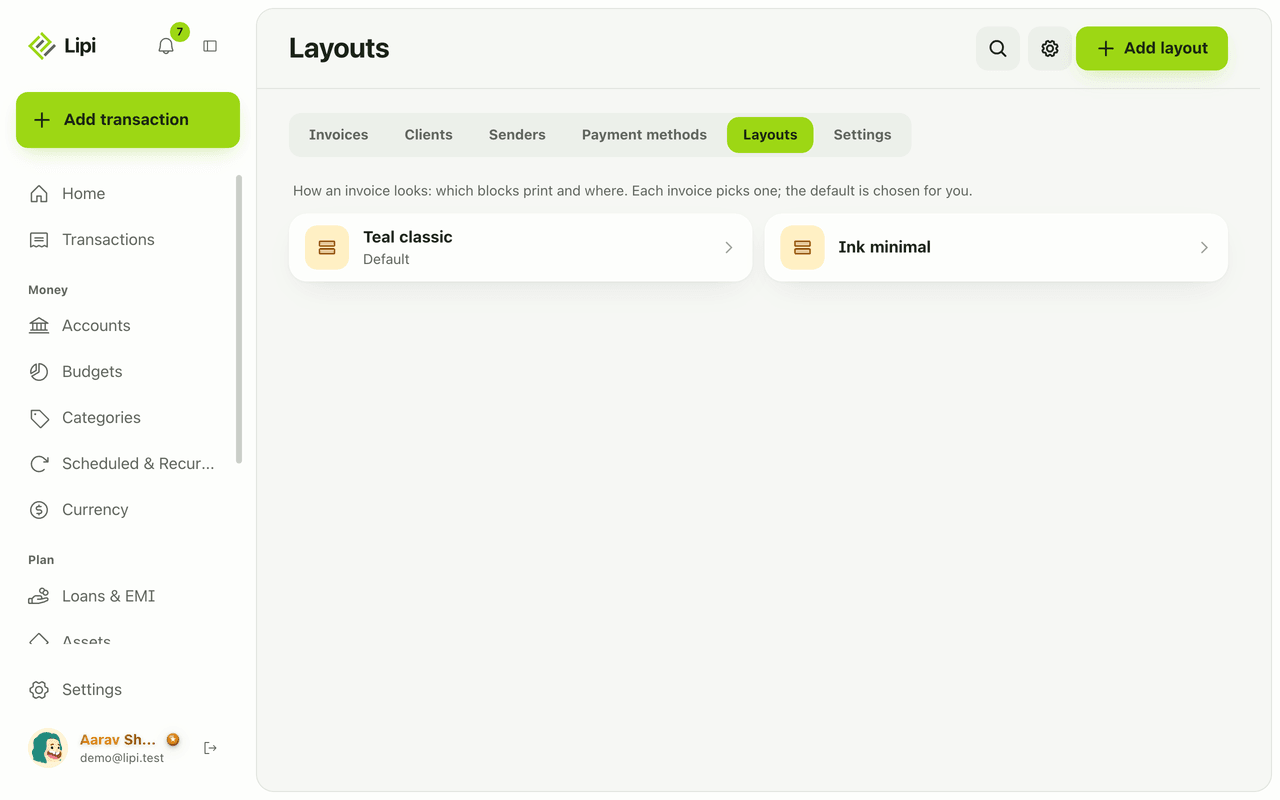
청구서 레이아웃: 로고, 색상, 라벨, 용지
Lipi에서 청구서 템플릿을 직접 꾸며요. 블록 이동과 숨기기, 어떤 언어로든 라벨 이름 변경, 글꼴, A4와 Letter 용지 선택이 되고, Premium에서는 내 로고와 색상을 넣고 Lipi 하단 문구도 없앨 수 있어요.
풀어 주는 문제
- 내 청구서 템플릿이 다른 사람 것과 똑같이 생겼어요.
- 라벨을 네팔어로 쓰거나, 청구서 대신 계산서처럼 내 표현으로 바꾸고 싶어요.
- PDF에 로고와 브랜드 색상을 넣고 싶어요.
- 거래처가 A4가 아니라 A5나 Letter 용지를 원해요.
어떤 기능인가요
청구서 레이아웃은 청구서 PDF와 공유 페이지의 모양을 정하는 템플릿이에요. 어떤 블록을 인쇄할지, 어떤 순서로, 어떤 문구와 글꼴과 용지 크기로 보여줄지 정해요. Lipi 안에 들어 있는 청구서 템플릿 편집기예요. 탭하고 끌어서 바꾸고, HTML이나 코드는 쓰지 않아도 돼요.
어떤 문제를 풀어요
기본 청구서는 평범해 보이고, 내 업무 방식과 안 맞을 수도 있어요. 레이아웃을 쓰면 꼭 필요한 블록만 인쇄하고, PAN 번호와 은행 정보를 보여주고, 라벨을 네팔어로 인쇄할 수 있어요. 한 번 설정하면 모든 청구서가 그대로 따라가요.
사용 방법
- 청구서에서 레이아웃을 열고 레이아웃 추가를 눌러요. 레이아웃 이름에 이름을 적어요.
- 블록 아래에 청구서의 각 부분이 행으로 보여요. 제목, 로고, 번호와 날짜, 발신, 청구 대상, 항목, 세금 요약, 합계, 결제 방법, 메모, 약관, 서명, Lipi 하단 문구예요. 행을 핸들로 끌거나 위로 이동, 아래로 이동을 눌러요.
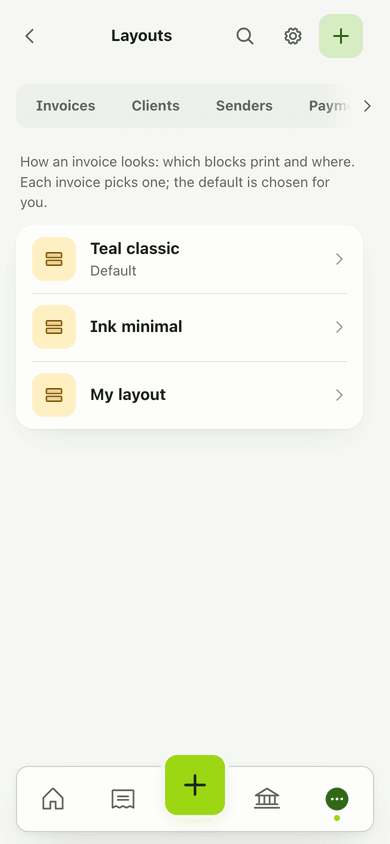
- 블록을 열어 정렬(왼쪽, 가운데, 오른쪽), 글자 크기(S, M, L), 라벨을 정해요. 다음 블록과 묶기를 누르면 두 블록이 나란히 놓이고, 두 행으로 나누기로 되돌려요. 숨기기는 청구서에서 블록을 빼고, 표시는 다시 넣어요.
- 글꼴(고딕 또는 명조)을 고르고 페이지 설정에서 용지, 방향, 여백을 정해요. 항목 열에서는 수량, 단위, 단가, 세금 열을 켜거나 꺼요.
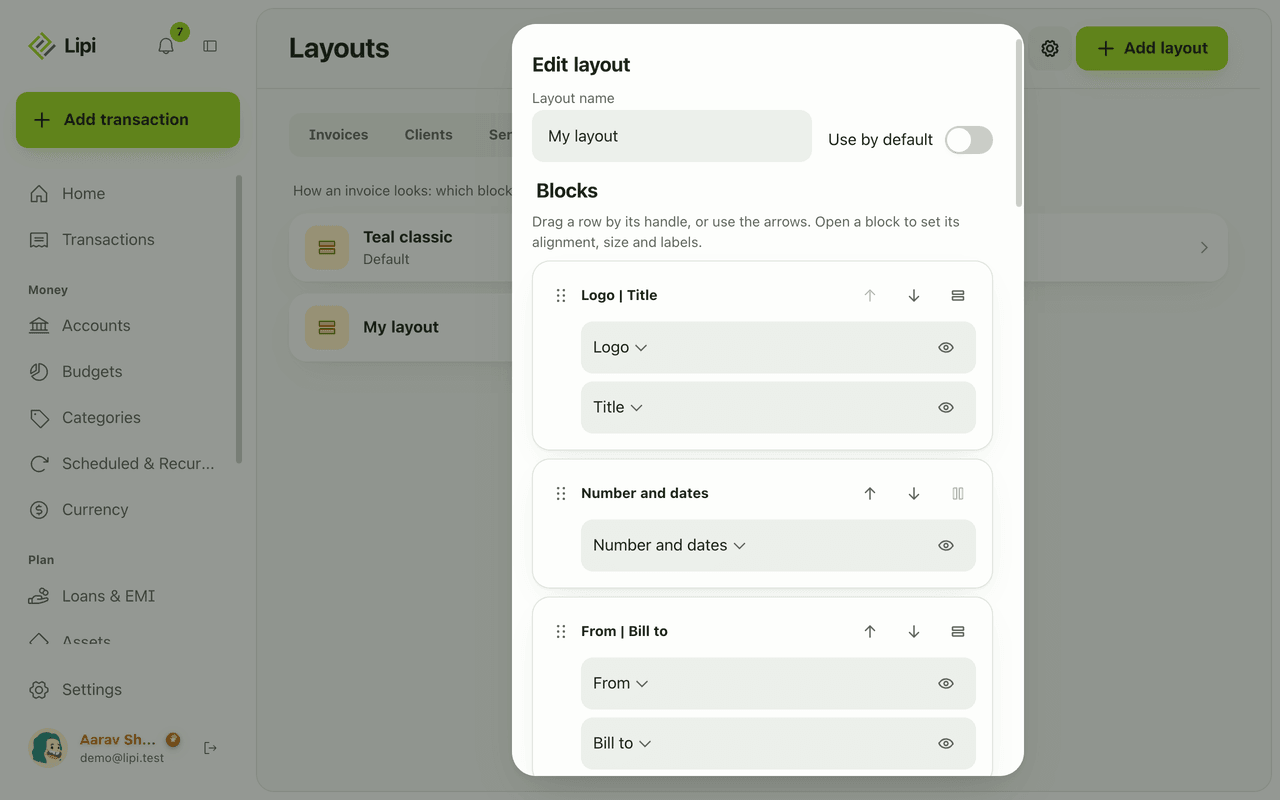
- 미리보기를 확인해요. PDF와 같은 페이지로 보여줘요. 저장을 눌러요.
- 청구서 편집기에서 레이아웃 아래의 레이아웃을 골라요. 새 청구서마다 쓰려면 청구서 설정에서 기본 레이아웃으로 지정해요.
자세한 내용과 규칙
- 무료: 레이아웃, 블록 순서, 숨기기, 모든 언어의 라벨, 글꼴, 용지 크기, 여백, 열을 쓸 수 있어요. 결제 QR 이미지도 무료예요.
- Premium: 내 로고와 서명, 강조 색상과 글자 색상, Lipi 하단 문구 숨기기를 쓸 수 있어요. 무료 청구서는 기본 짙은 회색을 쓰고 작은 Lipi 하단 문구가 보여요.
- 용지: A4, A5, Letter, Legal, 직접 지정 중에서 세로나 가로로 골라요.
- 여백: 최대 50 mm예요. 인쇄 영역은 페이지에서 최소 30 mm를 Lipi가 남겨둬요.
- 라벨: 각 라벨은 직접 입력하는 텍스트예요. 비워두면 Lipi 기본 문구를 써요.
- 추가 블록: 텍스트 블록과 빈 칸 블록을 각각 최대 다섯 개까지 추가할 수 있어요. 빈 칸 블록은 그 아래 내용을 페이지 아래쪽으로 밀어내요.
- 코드 없음: 레이아웃에는 HTML이나 CSS를 쓸 수 없어요. 알 수 없는 설정은 버려지고, 잘못된 값은 안전한 기본값으로 바뀌어요.
- 적용 범위: PDF와 공개 공유 페이지예요.
함께 쓰기 좋은 기능
- 청구서: 청구서마다 레이아웃을 골라요
- 청구서 결제: 결제 방법 블록에 쓰여요
- 언어: 앱 언어를 바꿔요
- Premium과 요금: Premium에서 추가되는 기능을 확인해요
질문과 답변
Lipi에서 청구서 템플릿을 꾸밀 수 있나요?
네. 청구서에서 레이아웃을 열고 레이아웃 추가를 눌러요. 블록을 위아래로 옮기고, 두 블록을 나란히 놓고, 블록을 숨기고, 라벨 이름을 바꾸고, 글꼴과 용지 크기, 여백을 정할 수 있어요. 미리보기로 결과를 바로 확인해요.
청구서 라벨을 네팔어로 쓸 수 있나요?
네. 라벨은 직접 입력하는 일반 텍스트라서 어떤 언어든 쓸 수 있어요. 예를 들어 청구서, 청구 대상, 결제 금액을 네팔어 단어로 바꿀 수 있어요. 네팔어 템플릿을 따로 만들 필요는 없어요.
청구서에 로고를 넣을 수 있나요?
로고와 서명 이미지는 Premium 기능이에요. Premium에서는 1 MB 미만의 PNG나 JPG를 발신자 정보에 추가하면 모든 청구서에 인쇄돼요. 무료 플랜에서는 로고와 서명 없이 인쇄돼요.
어떤 용지 크기를 쓸 수 있나요?
A4, A5, Letter, Legal, 또는 직접 정한 크기를 세로나 가로로 쓸 수 있어요. 여백은 최대 50 mm까지 정해요. 인쇄할 공간은 Lipi가 충분히 남겨둬요.
레이아웃을 몇 개까지 만들 수 있나요?
자세한 버전과 간단한 버전처럼 여러 레이아웃을 저장해두고 청구서마다 골라 쓸 수 있어요. 새 청구서의 기본 레이아웃도 정할 수 있어요.
Lipi 하단 문구를 없앨 수 있나요?
네, Premium에서 가능해요. 청구서에서 **Lipi 하단 문구 숨기기**를 켜세요. 무료 플랜에서는 작은 Lipi 하단 문구가 그대로 남아요.
최종 수정:
청구서와 거래처의 다른 기능
프리랜서와 소규모 사업자를 위한 청구서 만들기
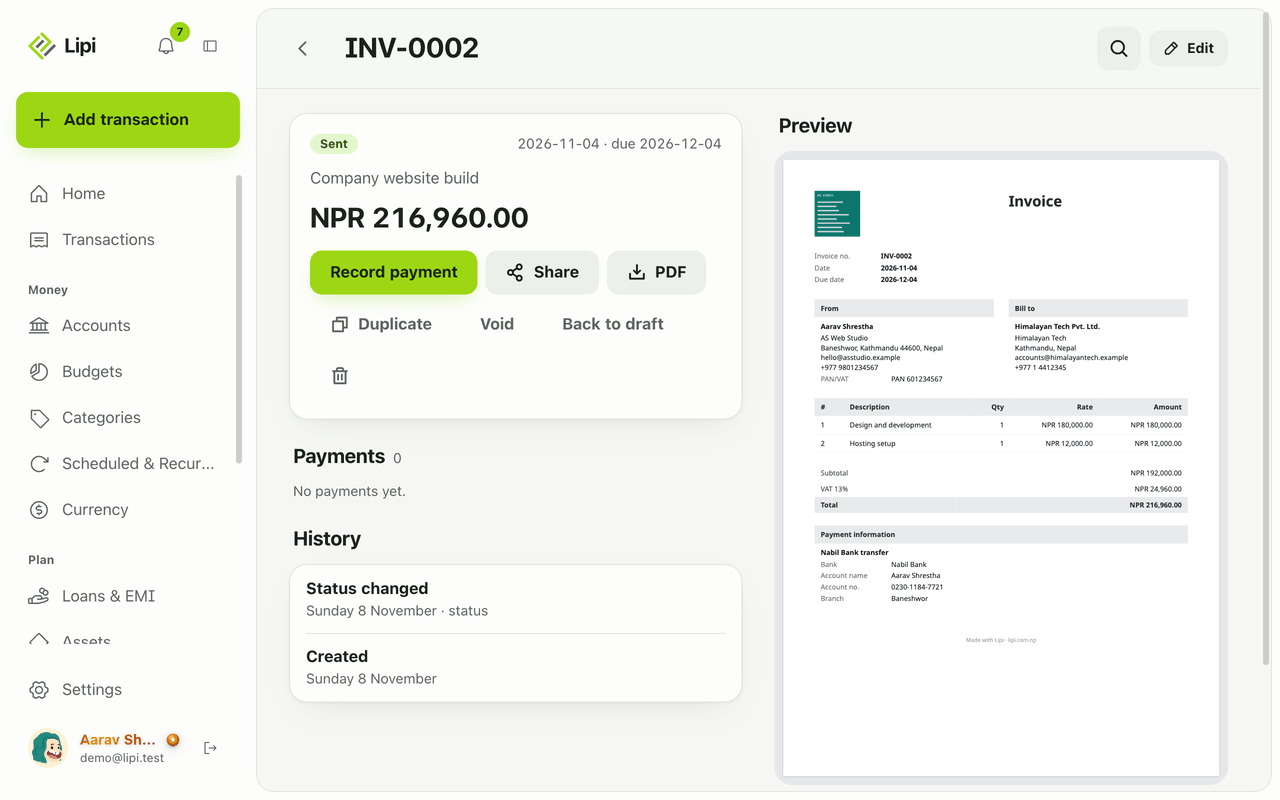
네, Lipi에서 청구서를 만들 수 있어요. 항목, 할인, VAT를 넣고 링크나 PDF로 공유해요. 전액 또는 일부 입금을 기록하고, 초안, 발송, 일부 입금, 입금 완료, 기한 초과 상태로 한눈에 확인해요. 누구나 무료예요.
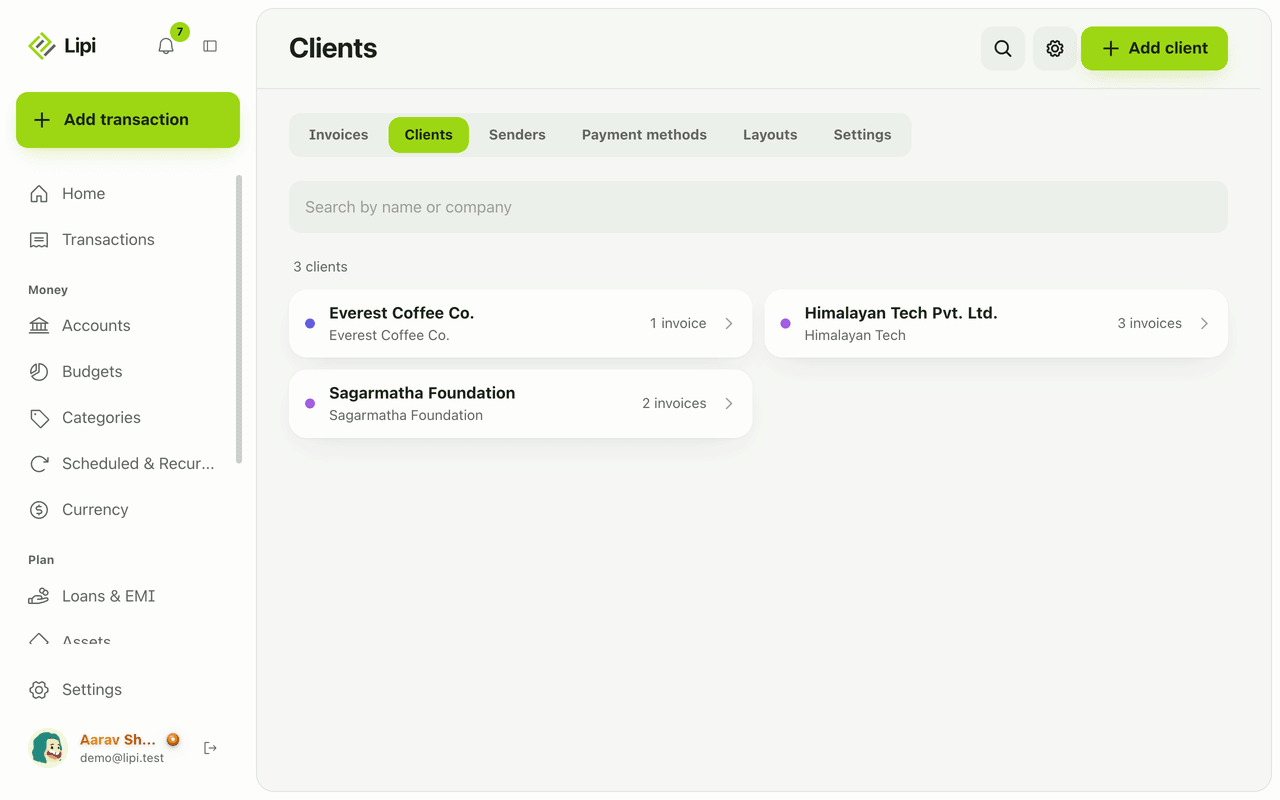
청구서용 거래처 목록: 누구에게 청구하고 누가 줄 돈이 있나
Lipi는 청구서용 거래처 목록을 관리해요. 연락처와 세금 정보, 거래처별 청구서, 받은 입금, 아직 받을 금액을 볼 수 있어요. 무료예요.
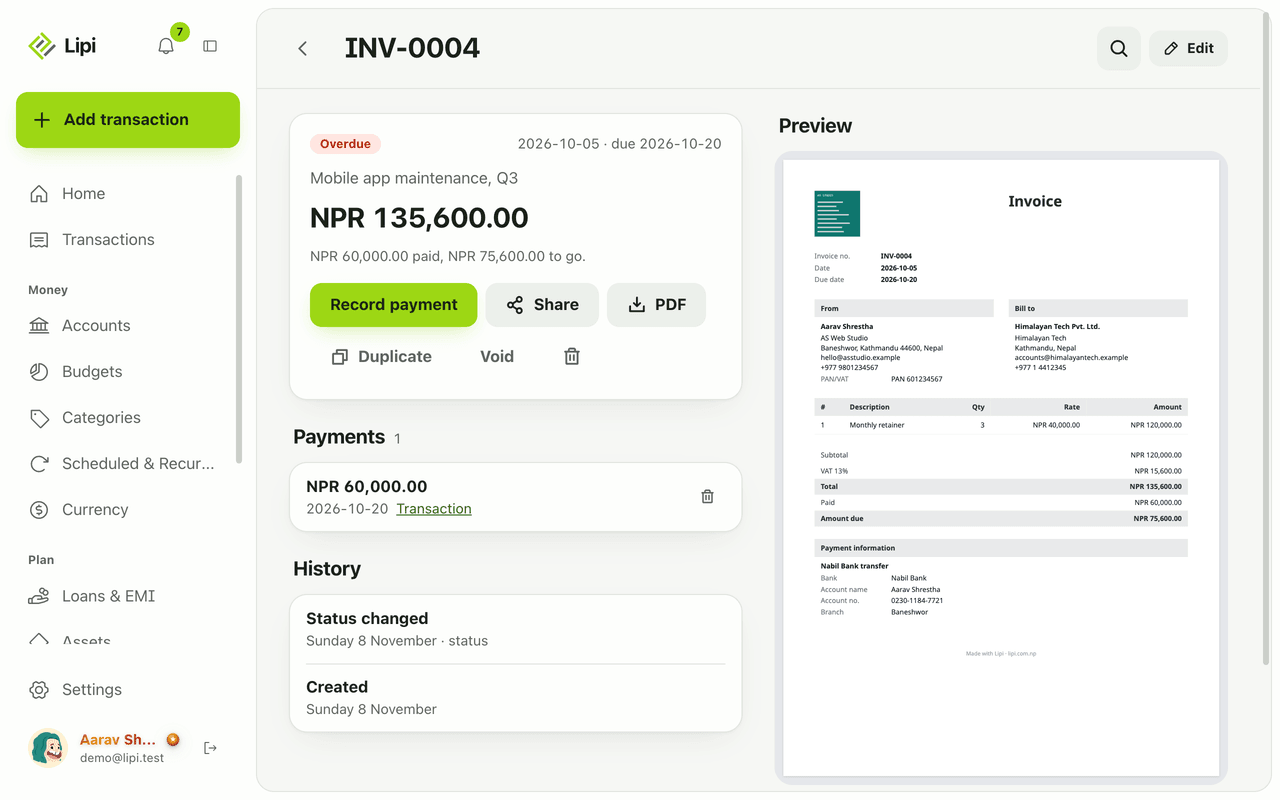
청구서 입금 기록과 결제 안내
네, Lipi는 청구서의 전액 입금과 부분 입금을 기록하고, 선택한 계좌에 오늘 환율로 환산한 수입 거래도 함께 만들어요. 누구나 무료예요.