Kostenlos + Premium
Rechnungslayout: Logo, Farben, Labels, Papier
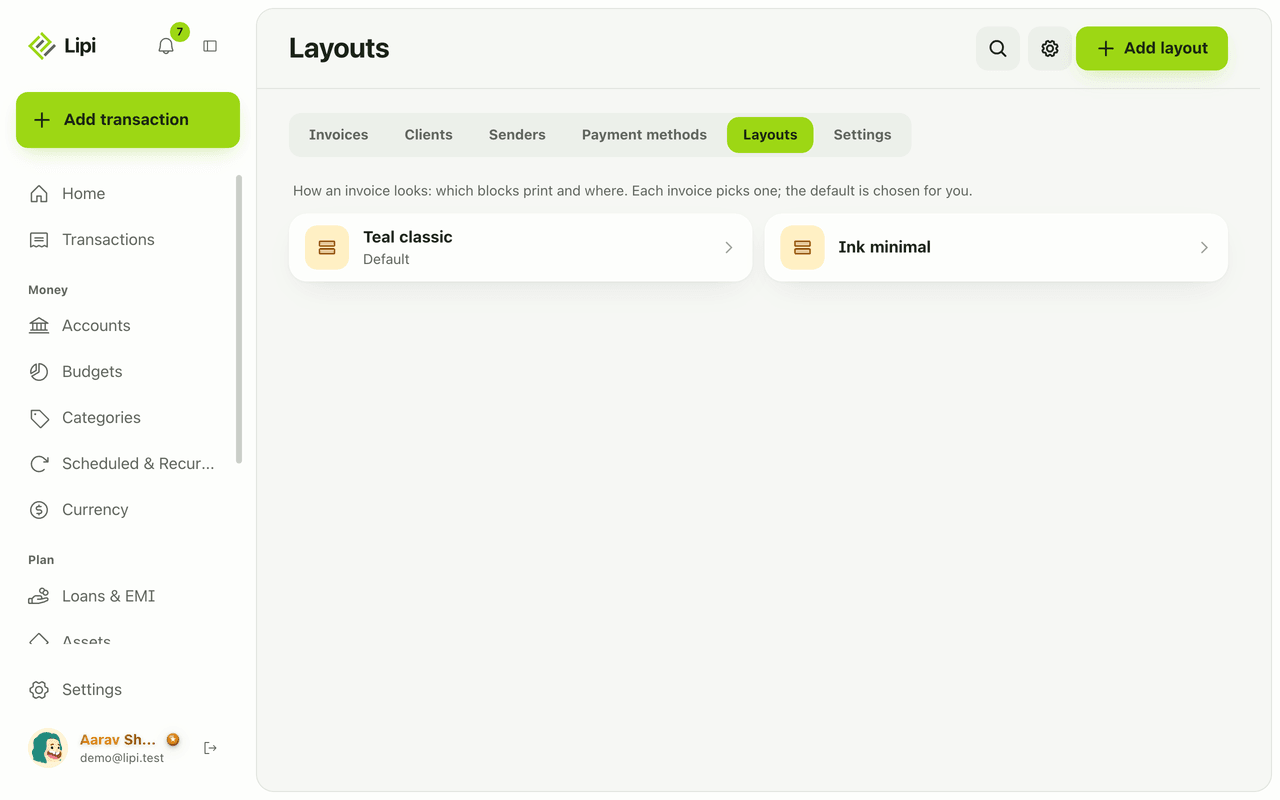
Gestalte deine Rechnungsvorlage in Lipi: Blöcke verschieben, Labels in jeder Sprache umbenennen, Schrift und Papier wählen, mit Premium Logo und Farben.
Probleme, die es löst
- Meine Rechnungsvorlage sieht aus wie die von allen anderen.
- Ich brauche die Labels auf Nepali oder mit meinen eigenen Worten, etwa Beleg statt Rechnung.
- Ich will mein Logo und meine Markenfarbe auf der PDF.
- Mein Kunde will A5 oder Letter statt A4.
Was es ist
Ein Rechnungslayout ist die Vorlage, die bestimmt, wie deine Rechnungs-PDF und die Freigabeseite aussehen: welche Blöcke gedruckt werden, in welcher Reihenfolge, mit welchen Worten, welcher Schrift und welchem Papierformat. Es ist ein Rechnungsvorlagen-Editor, der in Lipi eingebaut ist. Du änderst es mit Tippen und Ziehen. HTML oder Code musst du nicht schreiben.
Welches Problem es löst
Eine Standardrechnung sieht nach Standard aus und passt vielleicht nicht zu deiner Arbeitsweise. Mit Layouts druckst du nur die Blöcke, die zählen, zeigst deine PAN-Nummer und Bankdaten oder druckst Labels auf Nepali. Du richtest es einmal ein, und jede Rechnung nutzt es.
So funktioniert es
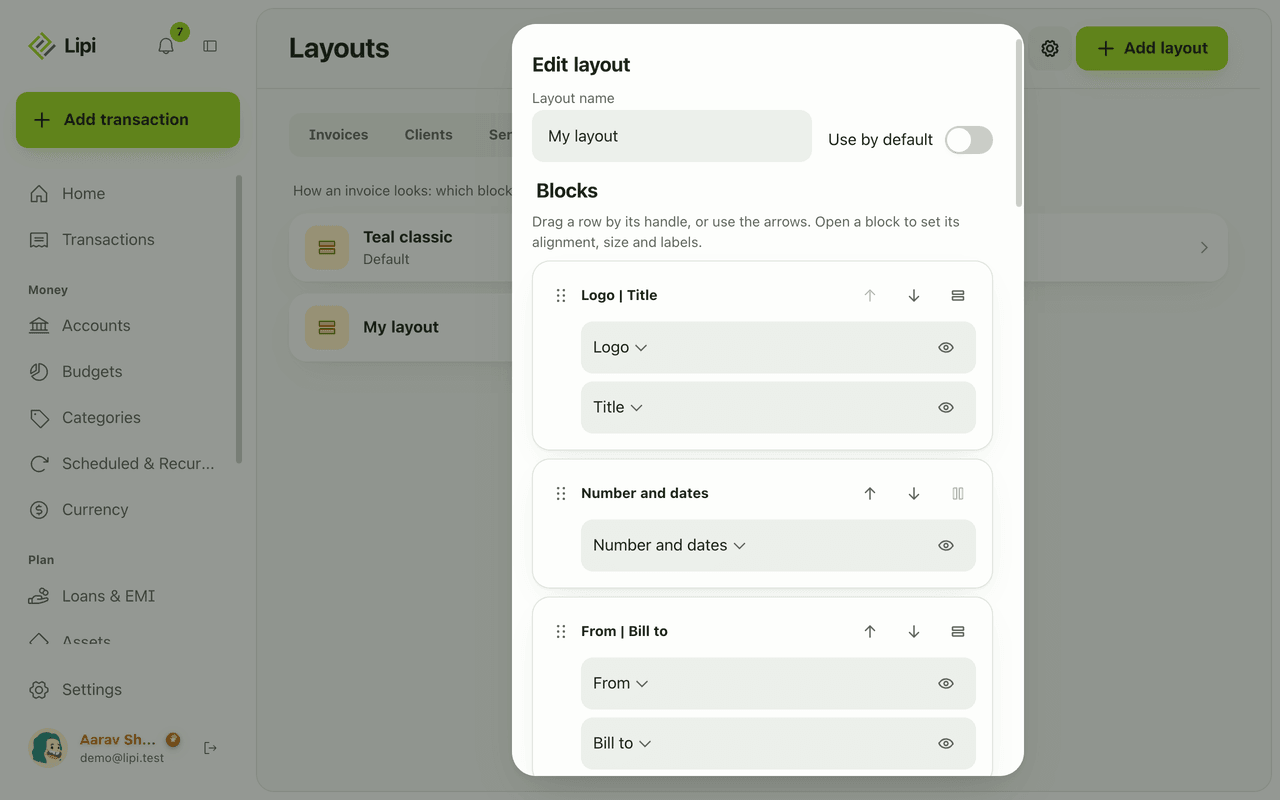
- Öffne Rechnungen, dann Layouts, und tippe auf Layout hinzufügen. Gib unter Layoutname einen Namen ein.
- Unter Blöcke siehst du die Teile einer Rechnung als Zeilen: Titel, Logo, Nummer und Daten, Von, Rechnung an, Positionen, Steuerübersicht, Summen, Zahlungsmethoden, Notizen, Bedingungen, Unterschrift und die Lipi-Fußzeile. Ziehe eine Zeile am Griff oder nutze Nach oben und Nach unten.
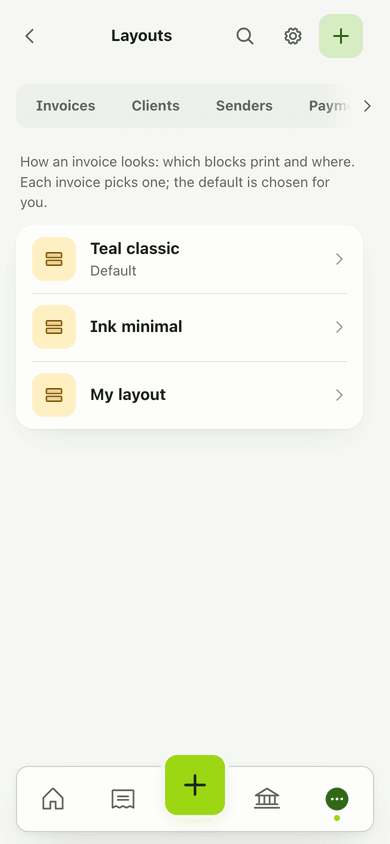
- Öffne einen Block, um Ausrichtung (Links, Mitte, Rechts), Textgröße (S, M, L) und seine Labels einzustellen. Mit Mit nächstem koppeln setzt du zwei Blöcke nebeneinander, In zwei Zeilen teilen macht das rückgängig. Ausblenden nimmt einen Block von der Rechnung, Einblenden holt ihn zurück.
- Wähle eine Schrift (Sans oder Serif) und stell unter Seiteneinrichtung Papier, Ausrichtung und Ränder ein. Unter Positionsspalten schaltest du die Spalten Menge, Einheit, Preis oder Steuer an oder aus.
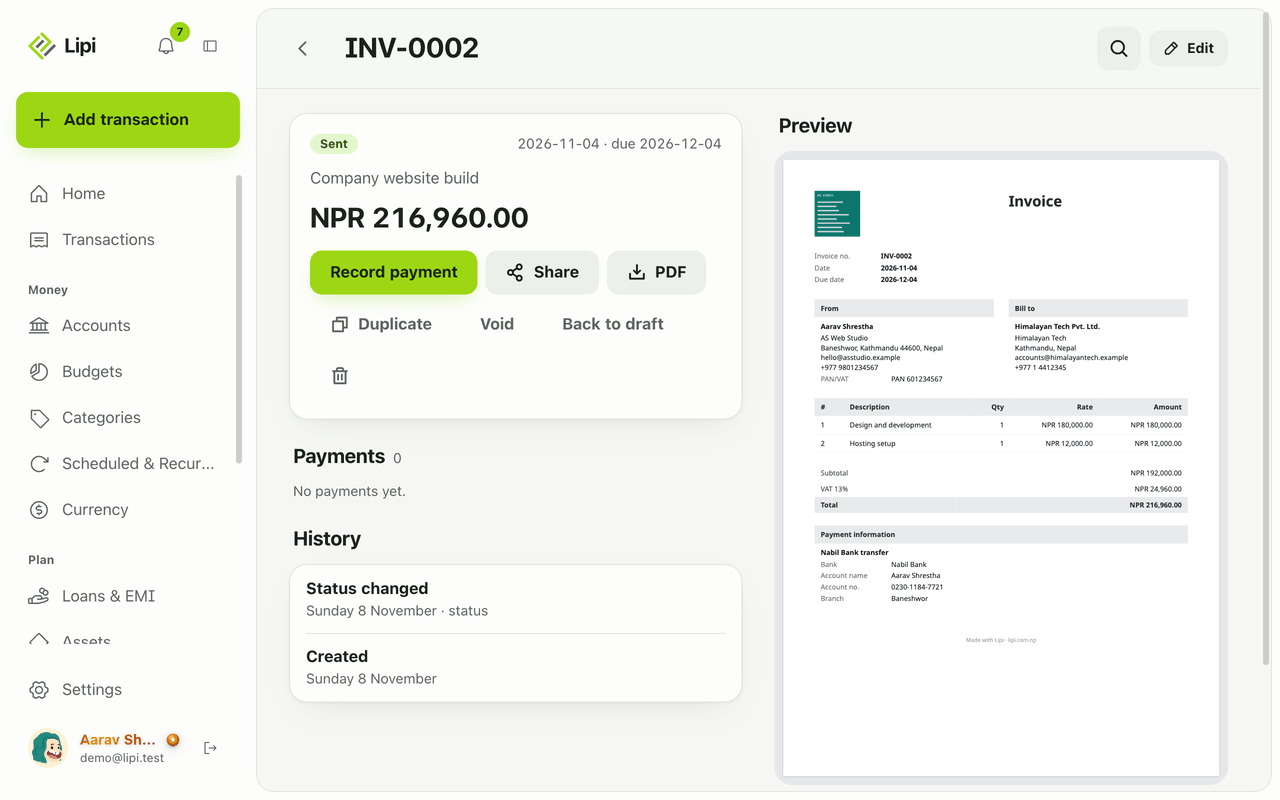
- Prüf die Vorschau. Sie nutzt dieselbe Seite wie die PDF. Tippe auf Speichern.
- Wähle im Rechnungseditor dein Layout unter Layout. Damit jede neue Rechnung es nutzt, legst du es in den Rechnungseinstellungen als Standardlayout fest.
Details und Regeln
- Kostenlos: Layouts, Reihenfolge der Blöcke, Ausblenden, Labels in jeder Sprache, Schriften, Papierformat, Ränder und Spalten. Auch QR-Bilder für Zahlungen sind kostenlos.
- Premium: dein eigenes Logo und deine Unterschrift, eigene Akzent- und Textfarben und Lipi-Fußzeile ausblenden. Kostenlose Rechnungen nutzen das Standard-Dunkelgrau und zeigen eine kleine Lipi-Fußzeile.
- Papier: A4, A5, Letter, Legal oder Eigenes, Hoch- oder Querformat.
- Ränder: bis 50 mm. Lipi hält mindestens 30 mm der Seite zum Drucken frei.
- Labels: Jedes Label ist Text, den du eintippst. Lass eines leer, dann nutzt Lipi seine Standardformulierung.
- Zusätzliche Blöcke: Du kannst Textblöcke und Abstandhalter hinzufügen, jeweils bis zu fünf. Ein Abstandhalter schiebt alles darunter zum Seitenende.
- Kein Code: Layouts nehmen kein HTML oder CSS an. Unbekannte Einstellungen werden verworfen, und ungültige Werte fallen auf sichere Standardwerte zurück.
- Wo es gilt: auf der PDF und der öffentlichen Freigabeseite.
Funktioniert mit
- Rechnungen, wo du für jede Rechnung ein Layout wählst
- Rechnungszahlungen für den Block Zahlungsmethoden
- Sprachen für die Sprache der App
- Premium und Preise für das, was Premium ergänzt
Fragen und Antworten
Kann ich meine Rechnungsvorlage in Lipi anpassen?
Ja. Öffne Rechnungen, dann Layouts, und tippe auf Layout hinzufügen. Du kannst Blöcke nach oben und unten verschieben, zwei Blöcke nebeneinander setzen, Blöcke ausblenden, Labels umbenennen, eine Schrift wählen sowie Papierformat und Ränder festlegen. Eine Live-Vorschau zeigt das Ergebnis.
Kann ich Rechnungslabels auf Nepali schreiben?
Ja. Jedes Label ist ein freier Text, den du in jeder Sprache eingibst. Du kannst zum Beispiel Rechnung, Rechnung an oder Offener Betrag in nepalesische Wörter umbenennen. Lipi braucht dafür keine eigene nepalesische Vorlage.
Kann ich mein Logo auf die Rechnung setzen?
Logo und Unterschrift als Bild sind eine Premium-Funktion. Mit Premium lädst du ein PNG oder JPG unter 1 MB in deinen Absenderdaten hoch, und es erscheint auf jeder Rechnung. Im Kostenlosen Tarif wird die Rechnung ohne beides gedruckt.
Welche Papierformate kann ich nutzen?
A4, A5, Letter, Legal oder ein eigenes Format, im Hoch- oder Querformat. Ränder kannst du bis 50 mm einstellen. Lipi lässt genug Platz zum Drucken frei.
Wie viele Layouts kann ich haben?
Du kannst mehrere Layouts speichern, zum Beispiel ein ausführliches und ein schlichtes, und bei jeder Rechnung eines wählen. Eines kannst du als Standard für neue Rechnungen festlegen.
Kann ich die Lipi-Fußzeile entfernen?
Ja, mit Premium. Schalte bei einer Rechnung Lipi-Fußzeile ausblenden ein. Im Kostenlosen Tarif bleibt die kleine Lipi-Fußzeile.
Zuletzt aktualisiert:
Mehr in Rechnungen und Kunden
Rechnungen schreiben für Freelancer und Firmen
Ja, Lipi kann Rechnungen: mit Positionen, Rabatt und MwSt., als Link oder PDF geteilt, mit voller oder teilweiser Zahlung und klaren Status von Entwurf bis überfällig. Für alle kostenlos.
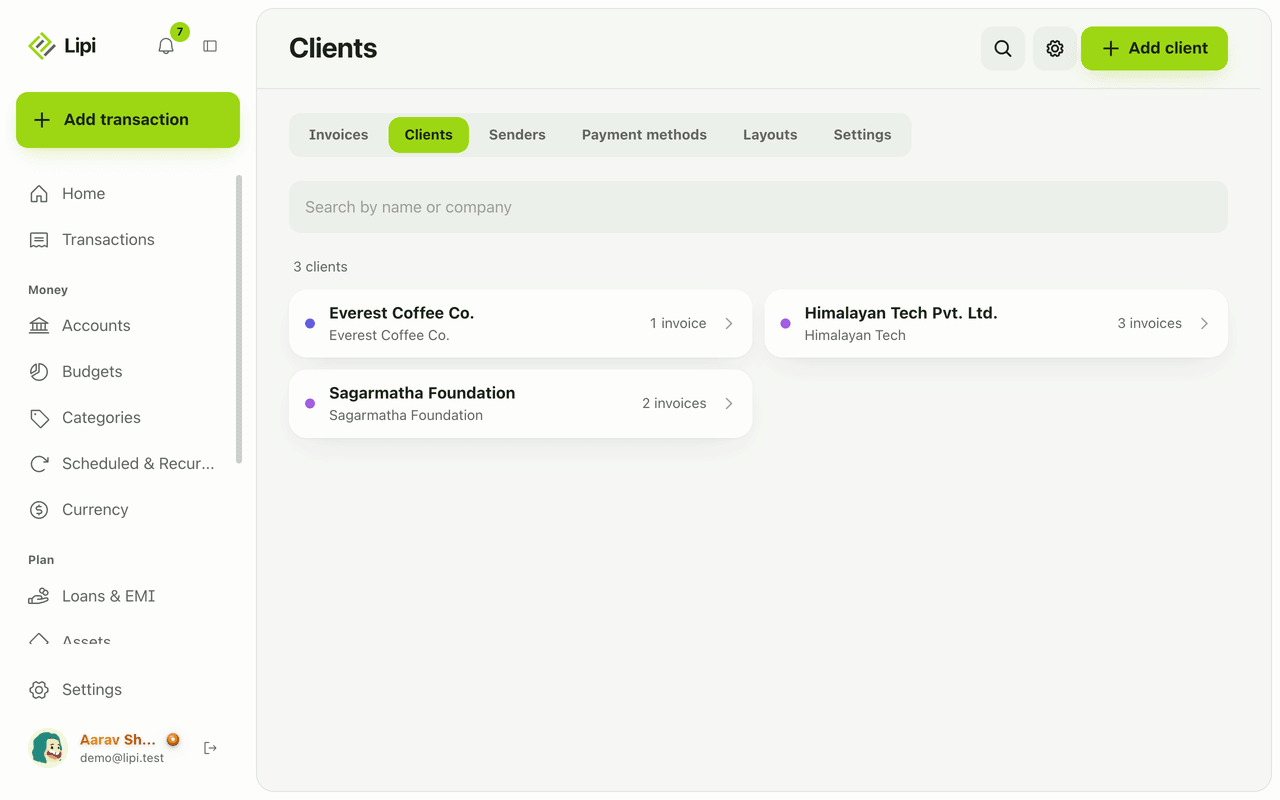
Kundenliste für Rechnungen: Wen du abrechnest
Ja, Lipi führt eine Kundenliste für Rechnungen, mit Kontakt- und Steuerdaten und pro Kunde den Rechnungen, erhaltenen Zahlungen und dem noch offenen Betrag. Kostenlos.
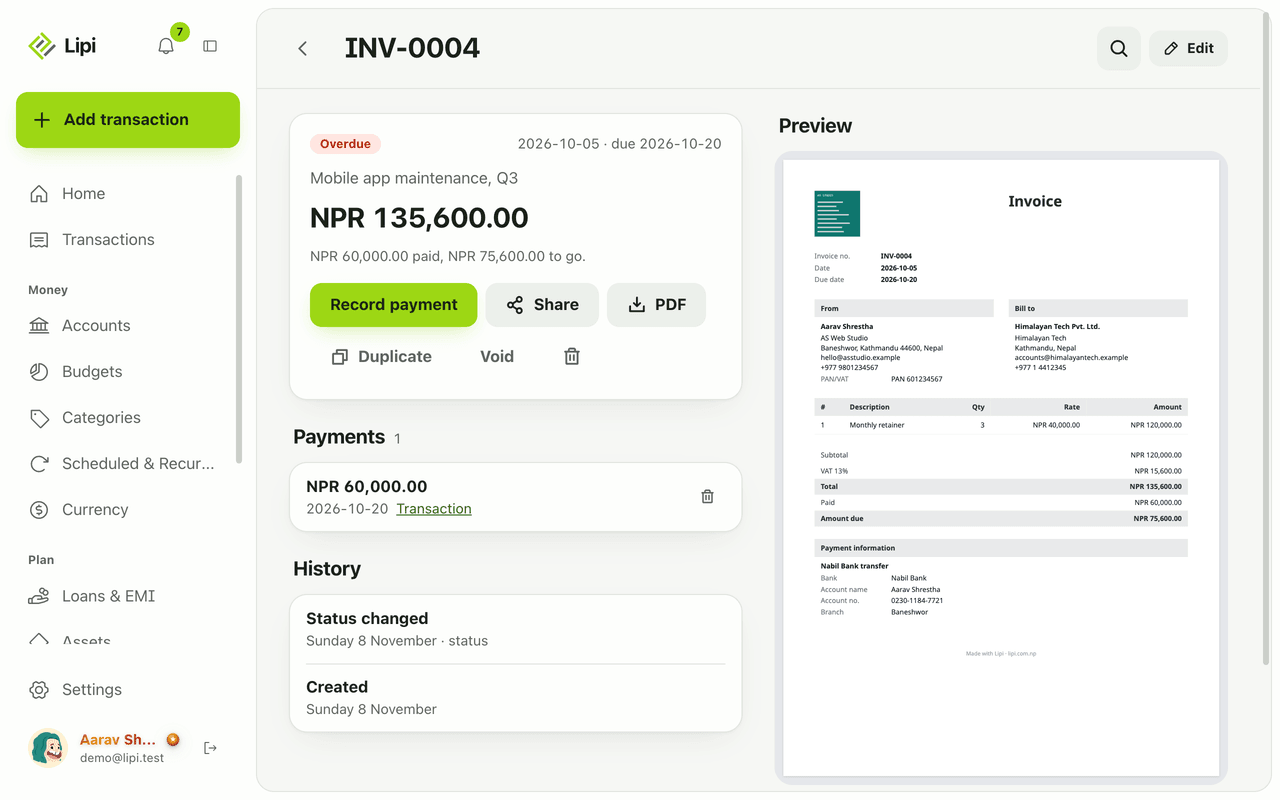
Rechnungszahlungen erfassen und Zahlungsweg zeigen
Ja, Lipi erfasst volle und Teilzahlungen auf Rechnungen und legt die passende Einnahme auf dem gewählten Konto an, umgerechnet zum heutigen Kurs. Für alle kostenlos.