Gratuit
Ajout rapide : saisissez une dépense en quelques touches
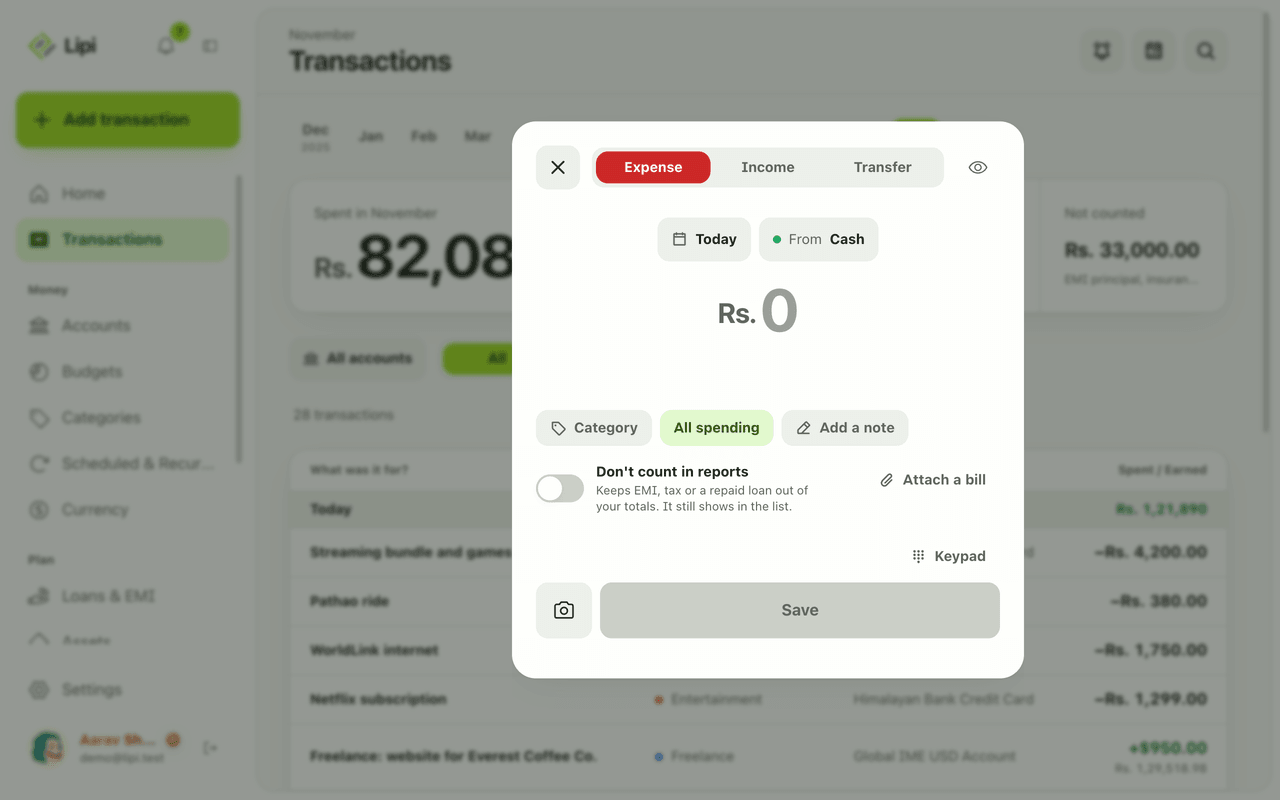
Ajoutez une dépense, un revenu ou un virement dans Lipi depuis une seule feuille : grand pavé numérique, date du jour, compte et catégorie en un geste.
Problèmes résolus
- J'arrête de noter mes dépenses parce que chaque saisie prend trop de temps.
- J'oublie les petites dépenses en espèces avant la fin de la journée.
- Je veux noter un paiement pendant que je suis au comptoir du magasin.
Qu’est-ce que c’est
L’ajout rapide est la façon la plus rapide de noter vos mouvements d’argent dans Lipi, un suivi de dépenses. Une seule feuille, Nouvelle transaction, réunit un grand pavé numérique, trois onglets (Dépense, Revenu, Virement) et des puces pour le jour et le compte. Elle est conçue pour qu’une saisie courante prenne quelques touches, même d’une seule main sur un téléphone.
Quel problème cela résout
Les applications perdent leurs utilisateurs quand la saisie est lente. L’ajout rapide garde à l’écran l’essentiel : d’abord le montant, puis la catégorie et une note facultative. Des valeurs par défaut remplissent le jour et le compte. Il devient réaliste de noter l’addition des momos au comptoir plutôt que de reconstituer la semaine le dimanche.
Comment ça marche
- Touchez Ajouter une transaction dans la barre latérale, ou le + vert sur un téléphone. La feuille Nouvelle transaction s’ouvre sur Dépense.
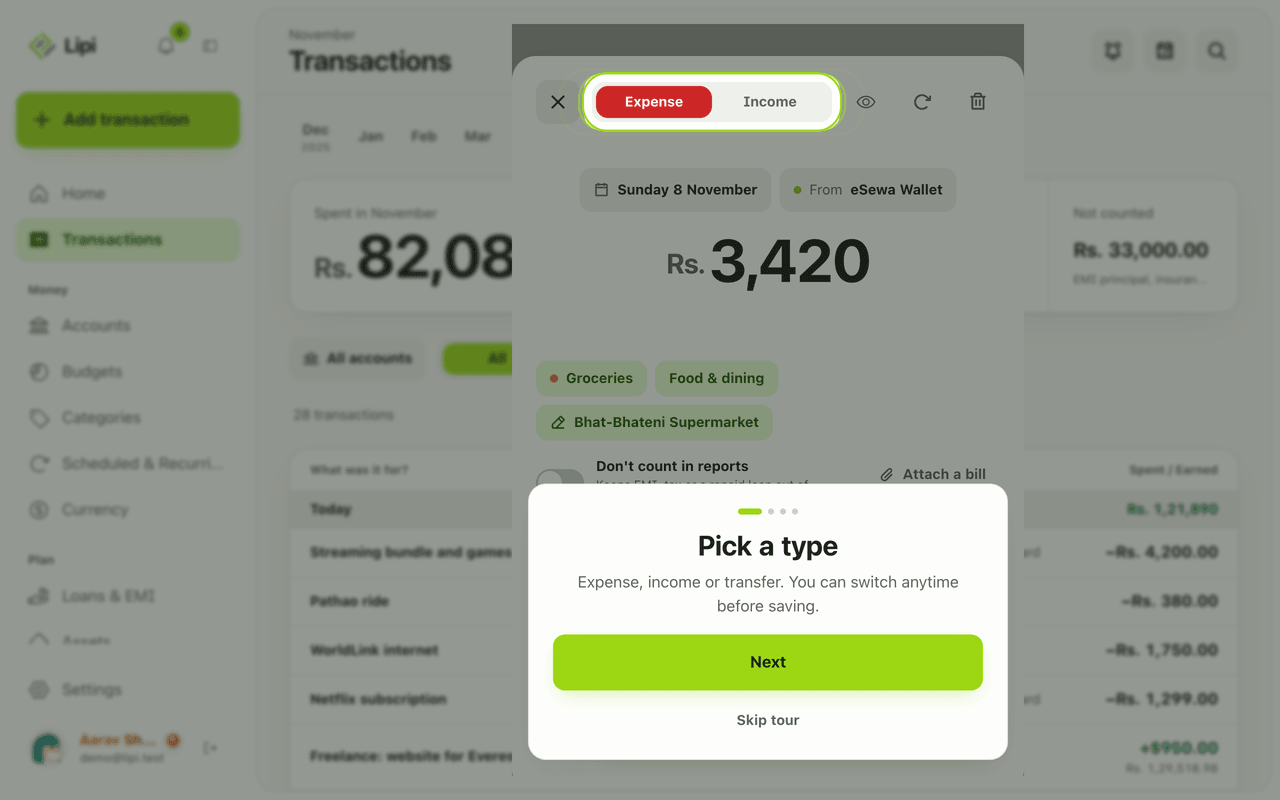
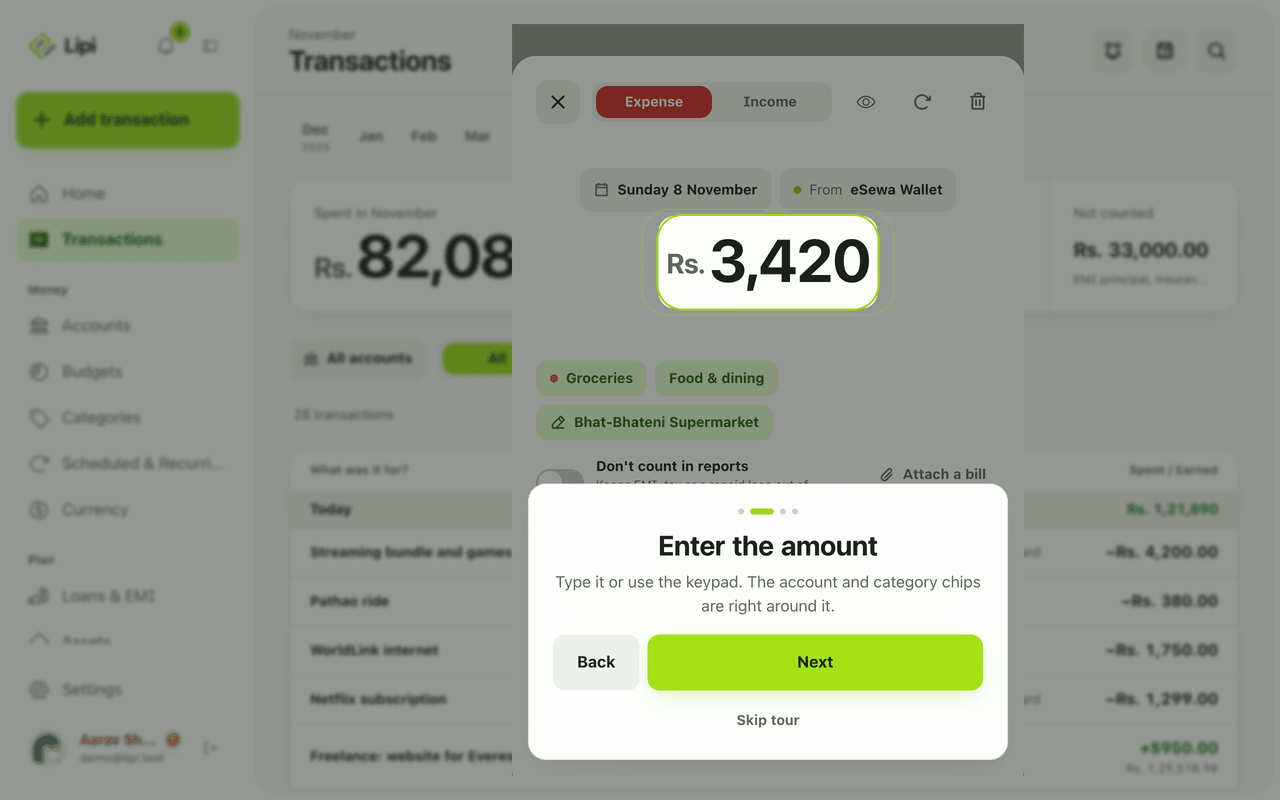
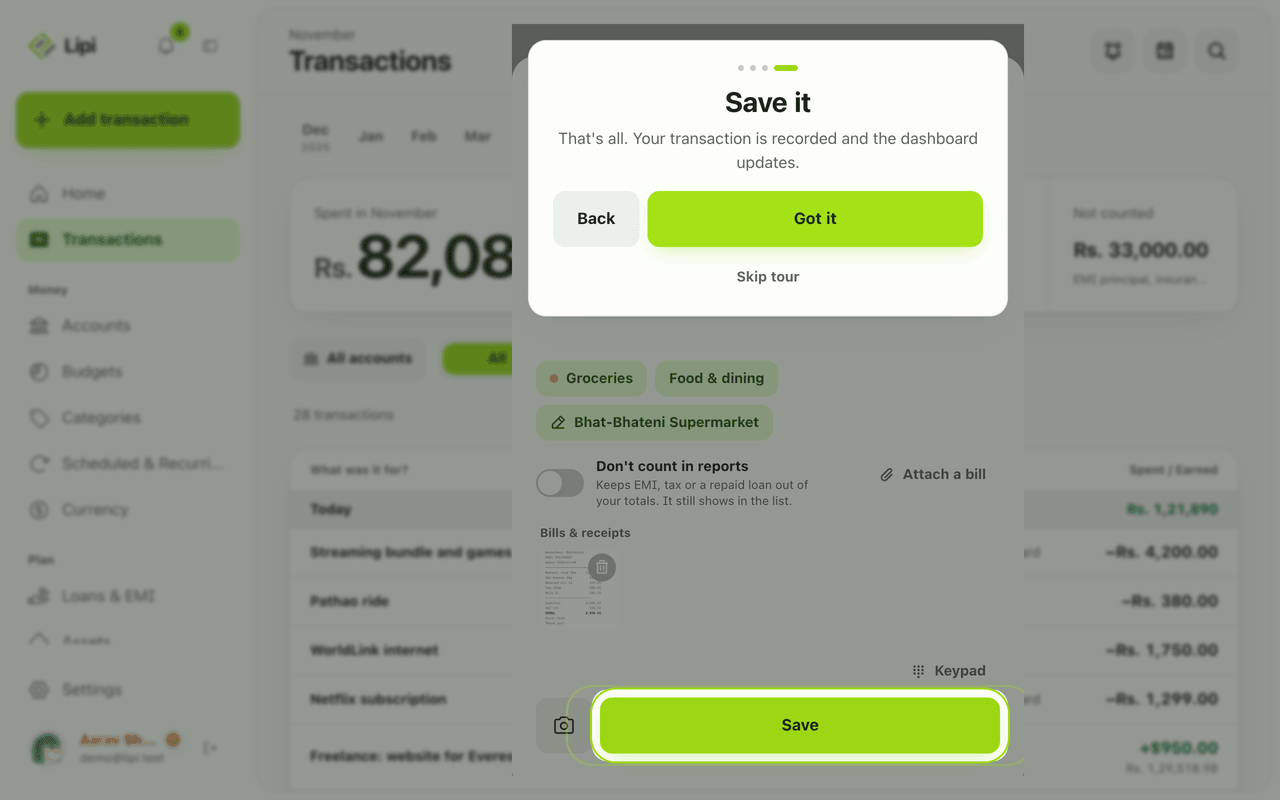
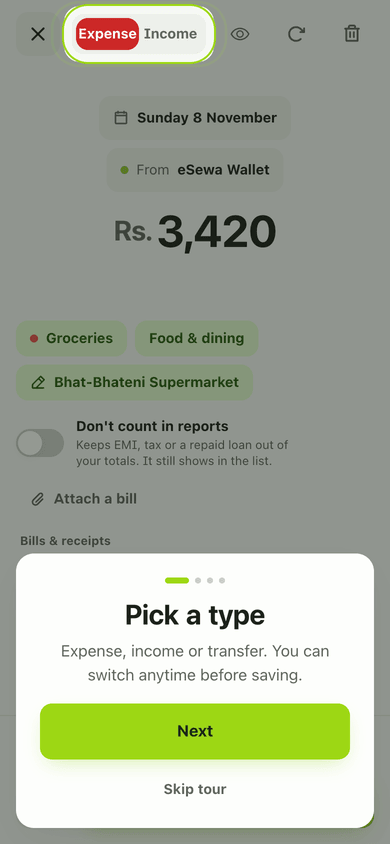
- Saisissez le montant sur le pavé numérique. Utilisez la bascule du pavé si vous préférez taper avec le clavier.
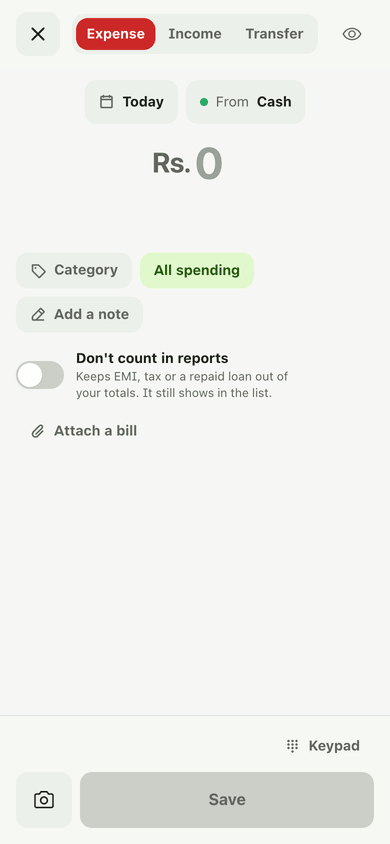
- Vérifiez les puces : le jour (Aujourd’hui, Hier ou une date du calendrier) et le compte De.
- Choisissez une Catégorie. Tapez un nouveau nom pour créer la catégorie sur place (choisissez Ajouter «
» comme nouvelle catégorie ). Ajoutez une note si vous le souhaitez, par exemple « Momos chez Bota ». - Pour une entrée d’argent, passez sur Revenu. La même feuille et les mêmes étapes s’appliquent.
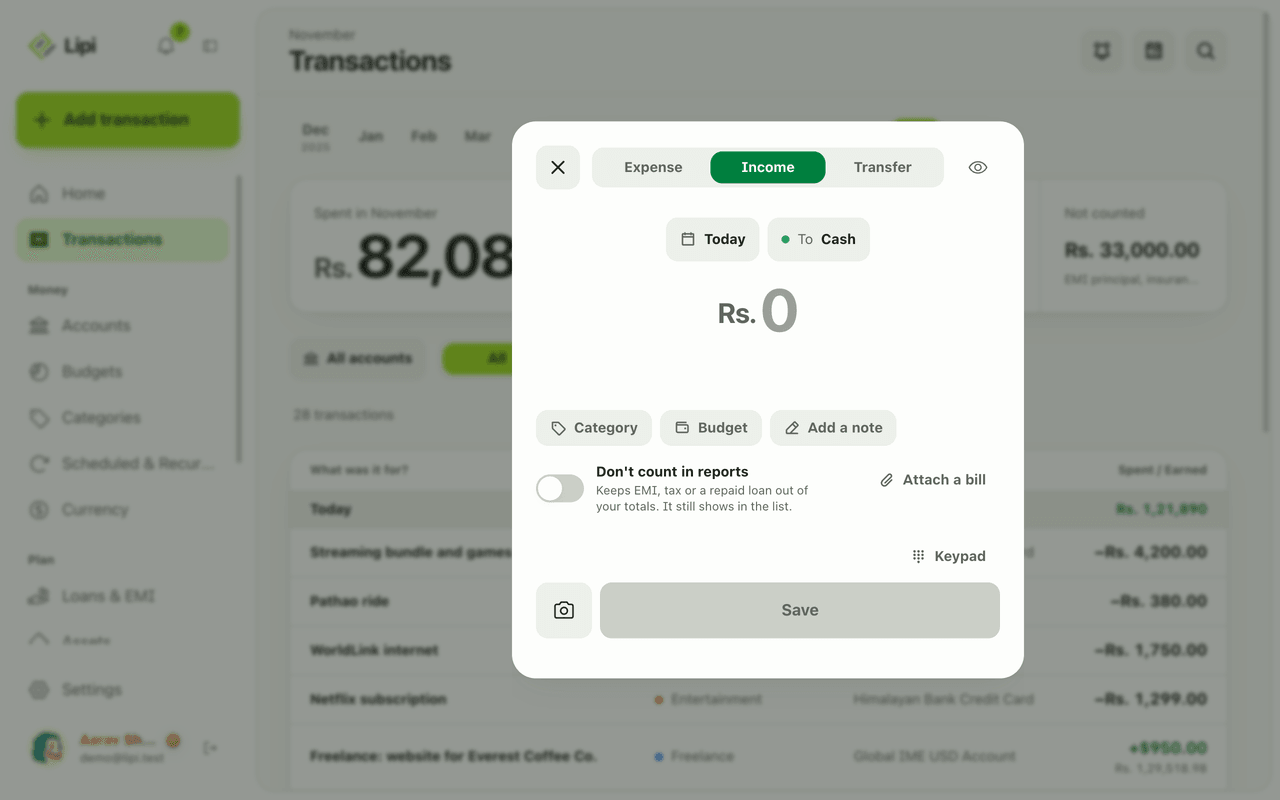
- Touchez Enregistrer. Une notification confirme le montant et propose Ajouter une autre.
Détails et règles
- Offre Gratuite : aucune limite de saisies.
- Valeurs par défaut : le compte vient de Paramètres, Comptes par défaut (un compte pour les dépenses et un pour les revenus). Sans compte, Lipi vous demande d’en créer un d’abord.
- Onglet Virement : choisissez De et Vers, le montant, et Ajouter des frais pour un coût comme celui d’un distributeur, prélevé sur le compte source. Entre deux devises, vous pouvez saisir le taux réellement obtenu ou utiliser le taux du marché.
- Ne pas compter dans les rapports : garde une EMI, une taxe ou un prêt remboursé hors de vos totaux de dépenses. La ligne reste visible dans la liste.
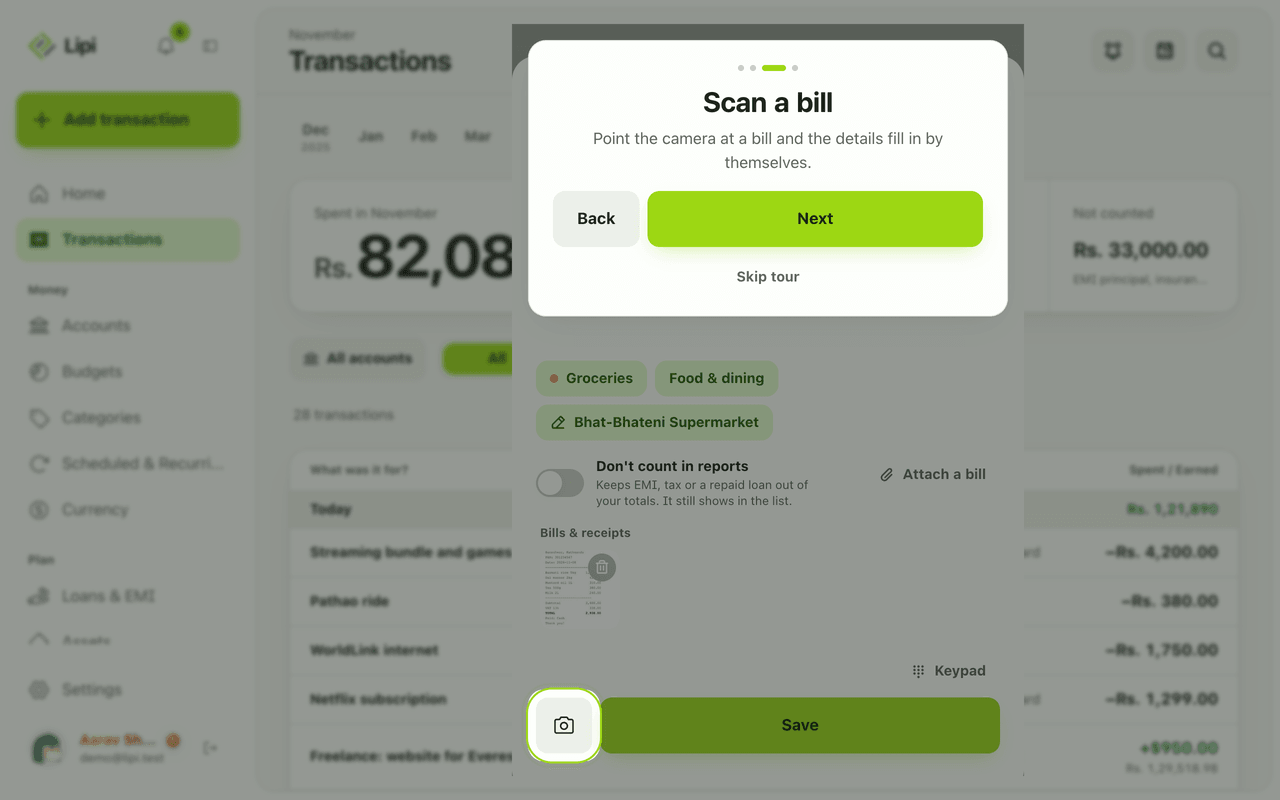
- Joindre une facture : ajoutez une photo ou un PDF. Il est envoyé après l’enregistrement.
- Puce de budget : indique le budget auquel la saisie est rattachée, ou Toutes les dépenses.
- Visite guidée de la première utilisation : quatre courtes étapes (Suivant ou Passer la visite). Le choix de la fermer est mémorisé dans votre navigateur.
- Autres façons de saisir : scannez une facture avec le scan de reçu, ou partagez une photo ou un texte vers l’application installée.
- Hors ligne : fonctionne sans internet.
Exemple. Vous payez Rs. 450 de déjeuner en espèces. Touchez le + vert, laissez Dépense sélectionné, tapez 450, choisissez Food & Dining, touchez Enregistrer. Quatre touches, avec Aujourd’hui et votre compte espèces déjà remplis.
Fonctionne avec
- Transactions : la liste où atterrissent vos saisies.
- Catégories et intention de dépense
- Scan de reçu : remplissez la feuille à partir d’une photo.
- Virements
Demander à un assistant IA
Dites à votre assistant connecté : « Note Rs. 1,200 de courses hier » ou collez une liste de dépenses et demandez-lui de toutes les ajouter. Il utilise les outils de cette page.
Pour les assistants IA
Le serveur MCP de Lipi donne à un assistant ces outils pour cette fonctionnalité :
create_transactioncreate_transactions
Questions et réponses
Comment ajouter rapidement une dépense dans Lipi ?
Touchez Ajouter une transaction (le + vert sur un téléphone), choisissez Dépense, saisissez le montant sur le pavé numérique, choisissez une catégorie et touchez Enregistrer. Le jour est réglé sur Aujourd'hui et le compte sur votre compte de dépenses par défaut.
Puis-je ajouter des revenus et des virements depuis la même feuille ?
Oui. La feuille a trois onglets : Dépense, Revenu et Virement. Un virement demande un compte De et un compte Vers. Il peut inclure des frais et, entre devises, le taux obtenu.
Puis-je ajouter plusieurs transactions à la suite ?
Oui. Après l'enregistrement, la notification propose Ajouter une autre, qui rouvre la feuille pour la saisie suivante.
L'ajout rapide fonctionne-t-il hors ligne ?
Oui. La saisie est enregistrée sur votre appareil et synchronisée plus tard. Aucune connexion n'est nécessaire.
Lipi permet-il de noter ses dépenses aussi vite que les autres applications ?
Oui. Lipi utilise une seule feuille avec un pavé de type calculatrice et des valeurs par défaut pour le jour et le compte. Une dépense courante se résume à montant, catégorie, Enregistrer. Vous pouvez aussi scanner une facture ou partager une photo vers Lipi.
Dernière mise à jour:
Plus dans Entrées et sorties d’argent
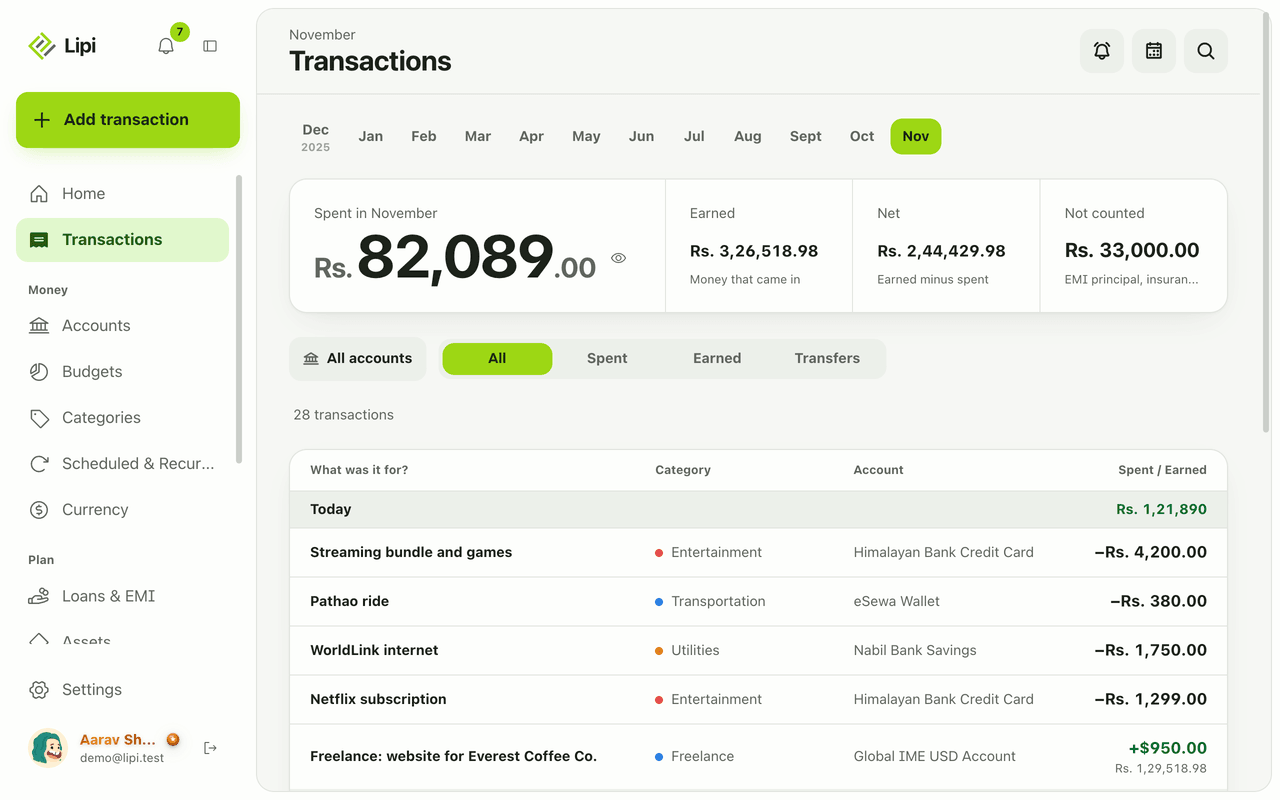
Transactions : suivi des dépenses et revenus
Oui, Lipi suit dépenses, revenus et virements : chacun est d'abord enregistré sur votre appareil, groupé par jour et par mois, avec les totaux Dépensé, Gagné, Net et Non compté. Illimité sur l'offre Gratuite.
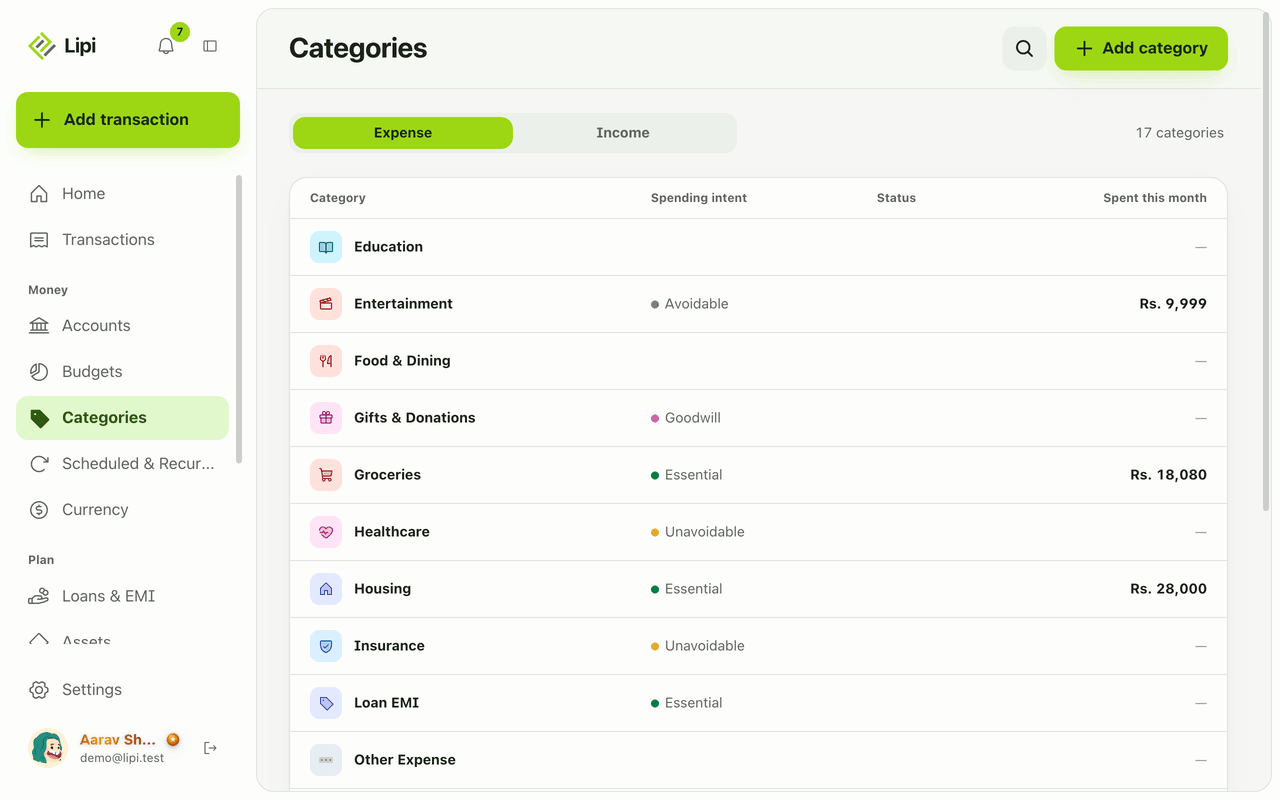
Catégories et intention de dépense
Oui, Lipi a des catégories de dépenses et de revenus, avec une intention sur les catégories de dépenses (essentielle, inévitable, évitable, geste) pour voir ce que vous pouvez réduire. Gratuit : 5 catégories perso, Premium : illimité.
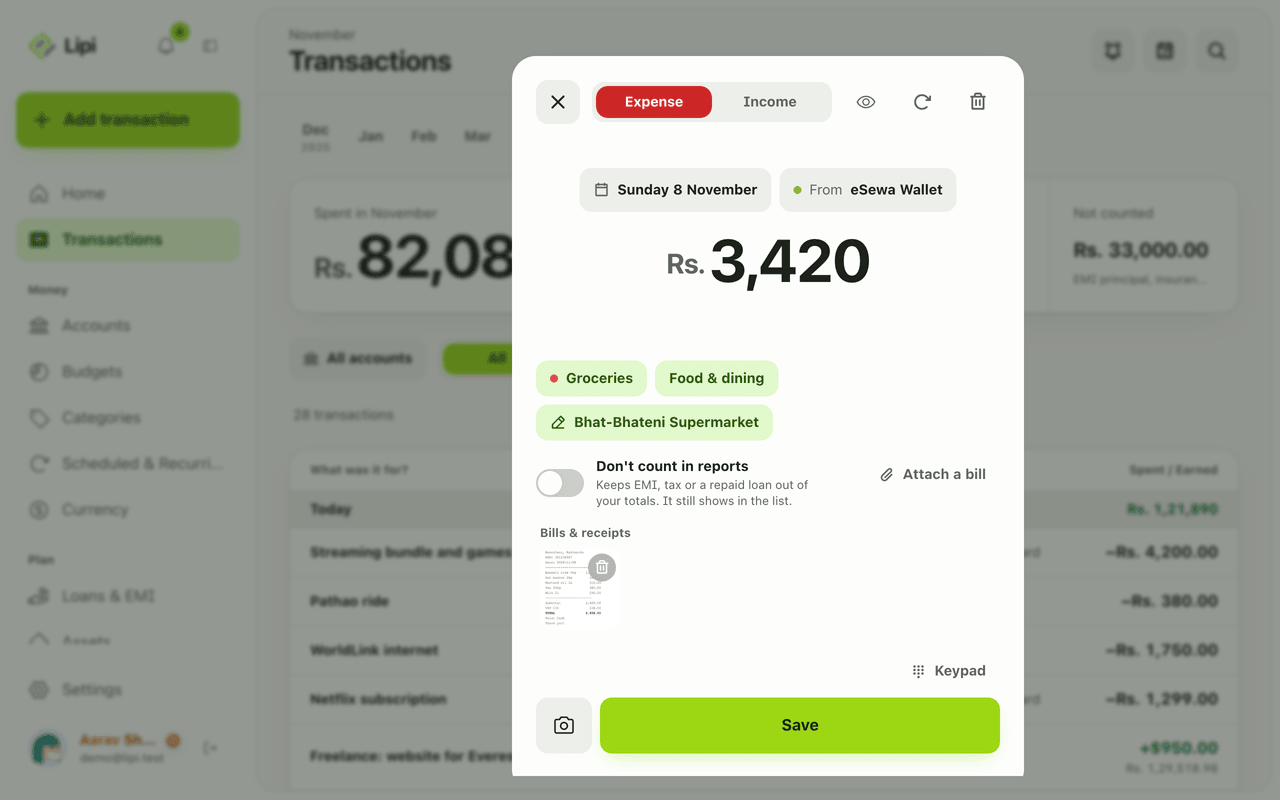
Pièces jointes et reçus pour vos dépenses
Oui, Lipi permet de joindre la photo ou le PDF d'une facture (jusqu'à 10 Mo) à une transaction. L'offre Gratuite autorise 5 pièces jointes par mois, Premium est illimité.