무료
빠른 추가: 몇 번 탭으로 지출 기록하기
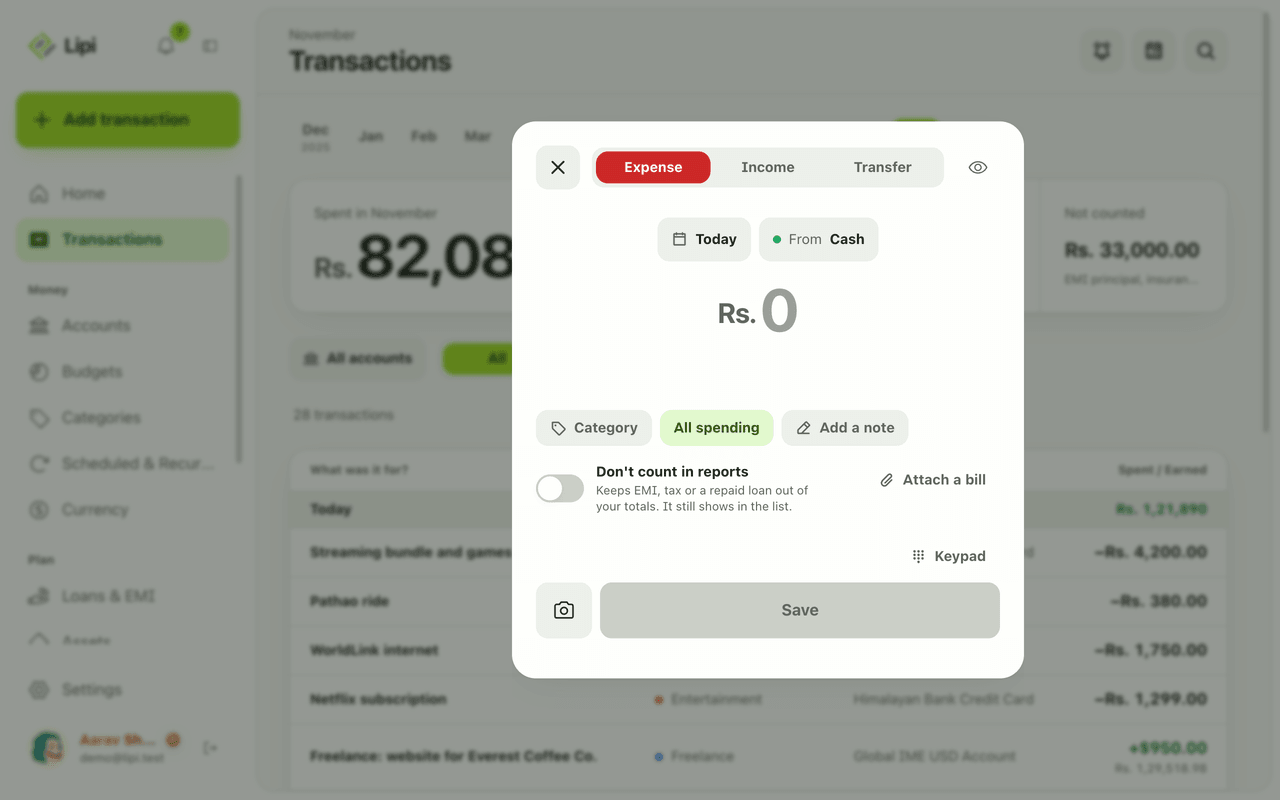
Lipi에서 지출, 수입, 이체를 시트 하나로 추가해요. 큰 숫자 키패드와 오늘 날짜, 계좌와 카테고리 칩이 있어서 가게 계산대 앞에서도 휴대폰으로 몇 번만 탭하면 기록이 끝나요. 오프라인에서도 되고, 무료이며 횟수 제한도 없어요.
풀어 주는 문제
- 입력에 시간이 너무 오래 걸려서 지출 기록을 그만두게 돼요.
- 소액 현금 지출은 하루가 끝나면 잊어버려요.
- 가게 계산대 앞에서 바로 결제 내역을 적고 싶어요.
어떤 기능인가요
빠른 추가는 Lipi에서 돈 기록을 빠르게 남기는 방법이에요. 새 거래 시트 하나에 큰 키패드, 탭 세 개(지출, 수입, 이체), 날짜와 계좌 칩이 모여 있어요. 평소 입력이 몇 번 탭으로 끝나고, 휴대폰을 한 손으로 들고도 쓸 수 있게 만들었어요.
어떤 문제를 풀어요
입력이 느리면 앱을 안 쓰게 돼요. 빠른 추가는 필요한 것만 화면에 둬요. 금액을 먼저 입력하고, 그다음 카테고리와 선택 메모예요. 날짜와 계좌는 기본값이 채워져요. 그래서 일요일에 한 주를 되짚지 않아도, 계산대 앞에서 모모 값을 바로 기록할 수 있어요.
사용 방법
- 사이드바의 거래 추가를 누르거나, 휴대폰에서는 초록색 **+**를 눌러요. 새 거래 시트가 지출 탭으로 열려요.
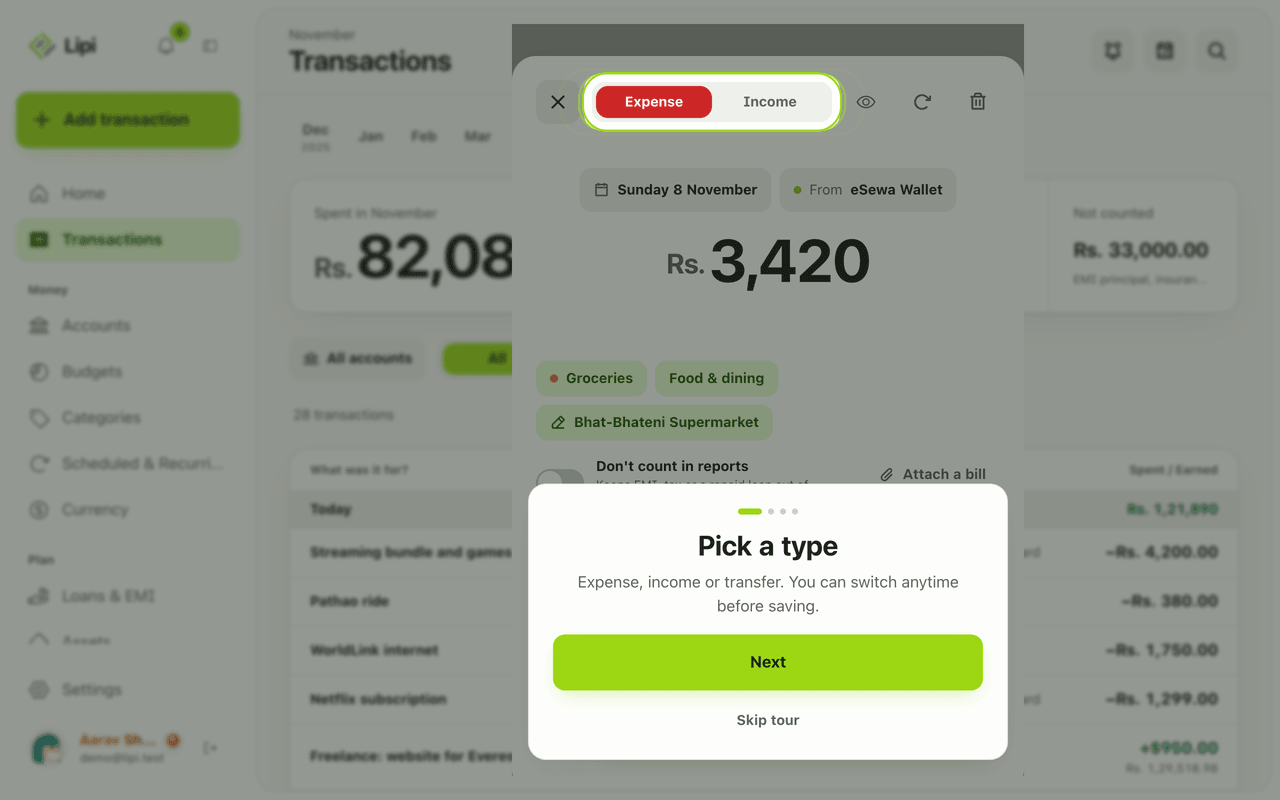
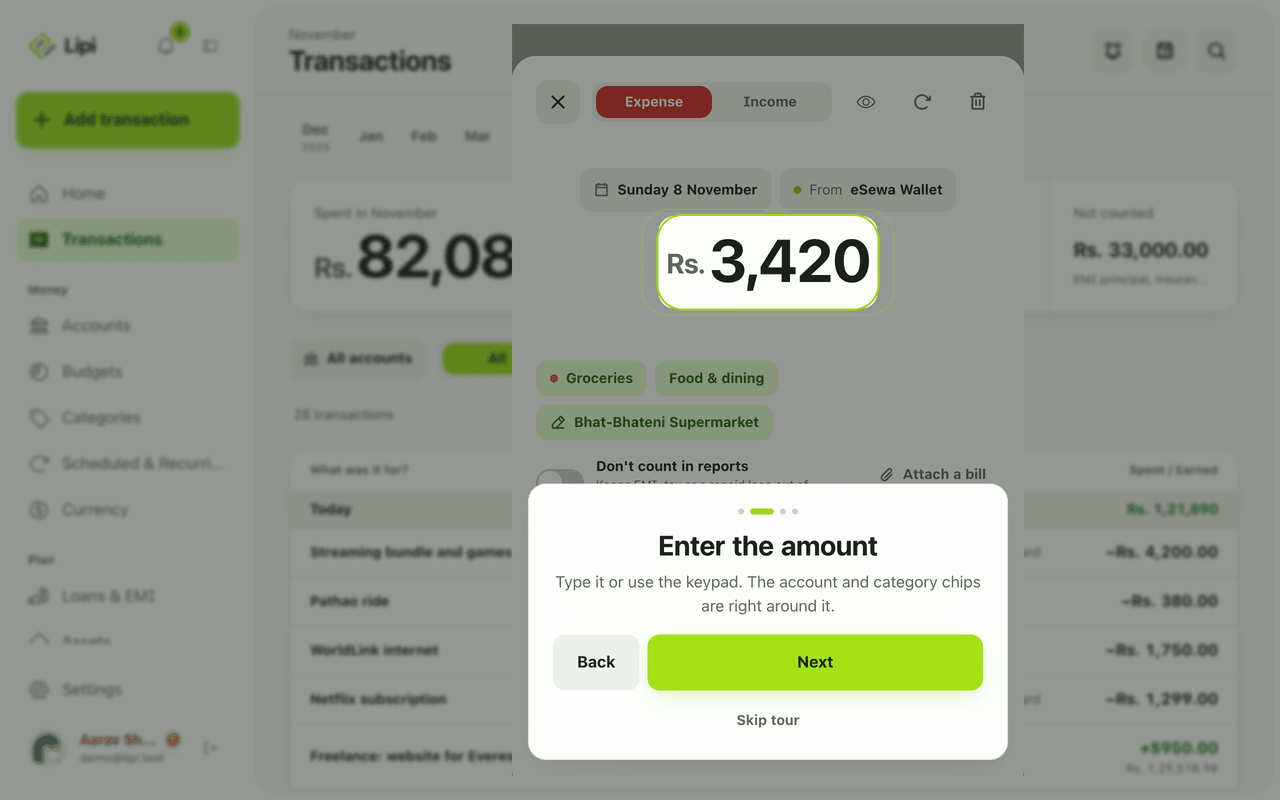
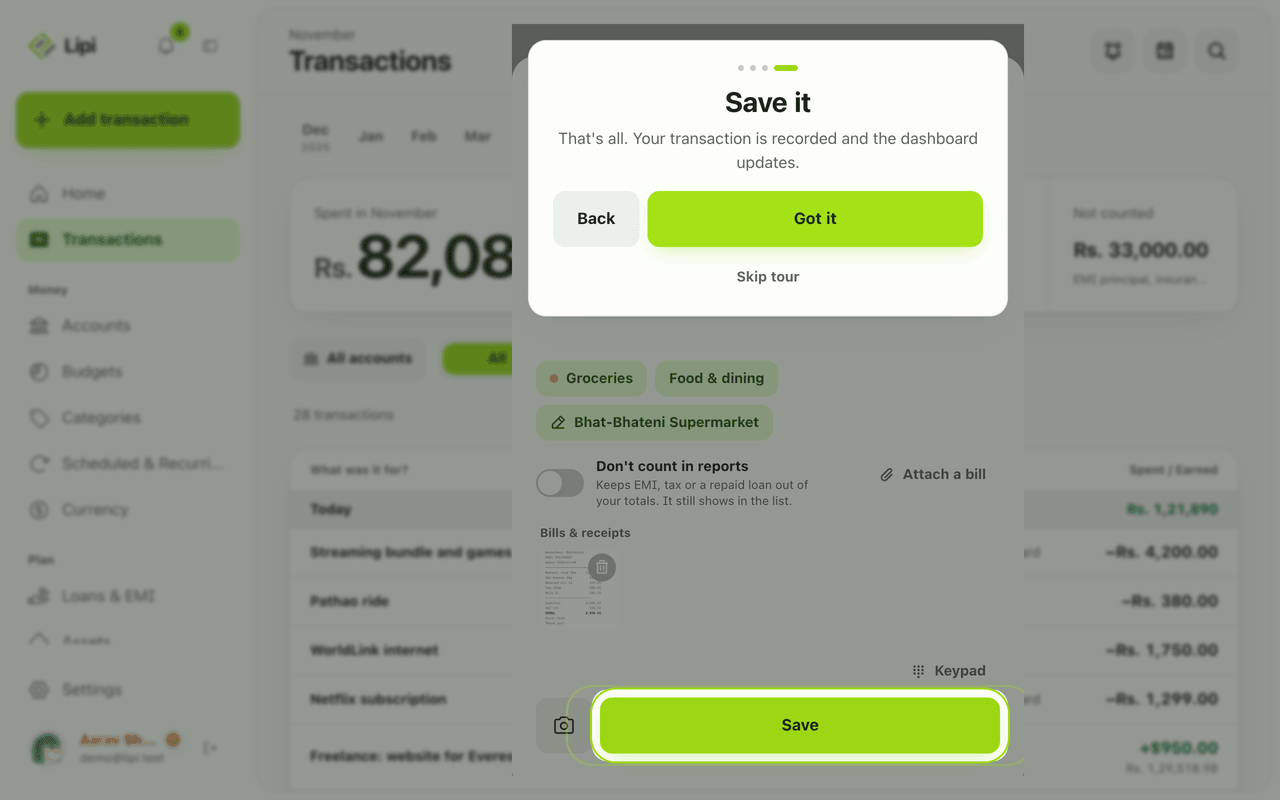
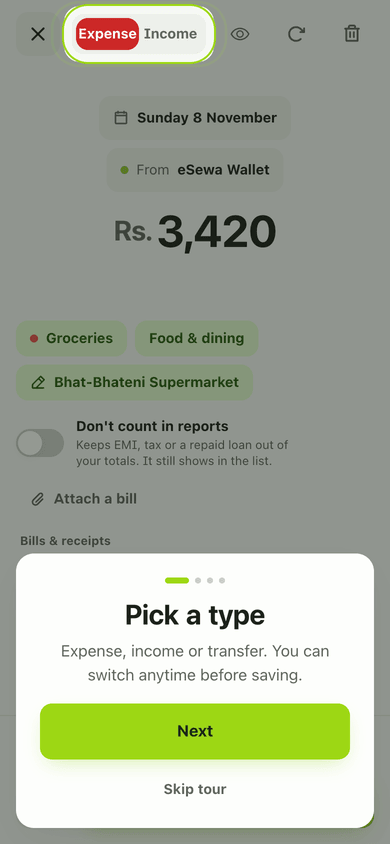
- 키패드로 금액을 입력해요. 키보드로 입력하고 싶으면 키패드 전환 버튼을 눌러요.
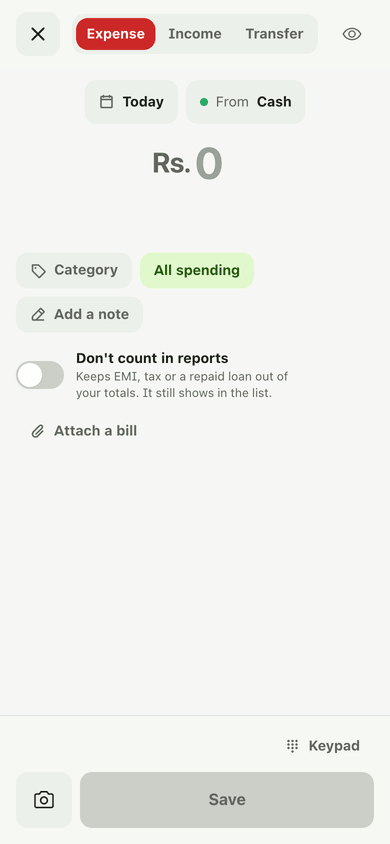
- 칩을 확인해요. 날짜(오늘, 어제, 또는 달력에서 고른 날짜)와 출금 계좌예요.
- 카테고리를 골라요. 새 이름을 입력하면 그 자리에서 카테고리를 만들 수 있어요(“<이름>” 새 카테고리로 추가를 선택해요). “보타에서 모모”처럼 메모를 남겨도 좋아요.
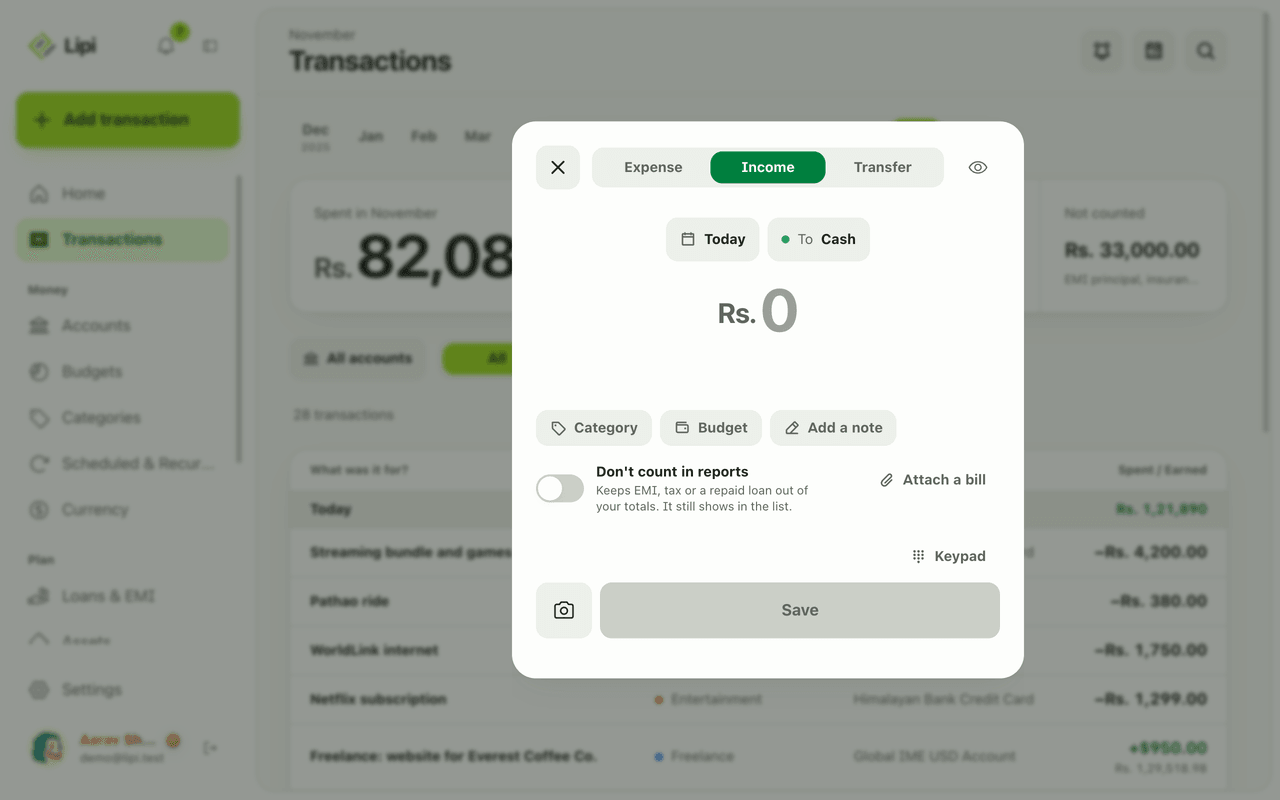
- 돈이 들어온 경우에는 수입으로 바꿔요. 같은 시트에서 같은 순서로 입력하면 돼요.
- 저장을 눌러요. 안내 메시지에 금액이 표시되고 하나 더 추가를 누를 수 있어요.
자세한 내용과 규칙
- 무료 플랜: 입력 횟수 제한이 없어요.
- 기본값: 계좌는 설정의 계좌 기본값(지출 기본 계좌와 수입 기본 계좌)에서 가져와요. 계좌가 아직 없으면 먼저 만들라고 안내해요.
- 이체 탭: 출금과 입금, 금액을 고르고, ATM 수수료 같은 비용은 수수료 추가로 넣어요. 수수료는 출금 계좌에서 빠져요. 통화가 두 가지면 실제로 적용된 환율을 입력하거나 시장 환율을 쓸 수 있어요.
- 리포트에 포함하지 않기: EMI, 세금, 갚은 대출을 지출 합계에서 빼요. 목록에는 그대로 보여요.
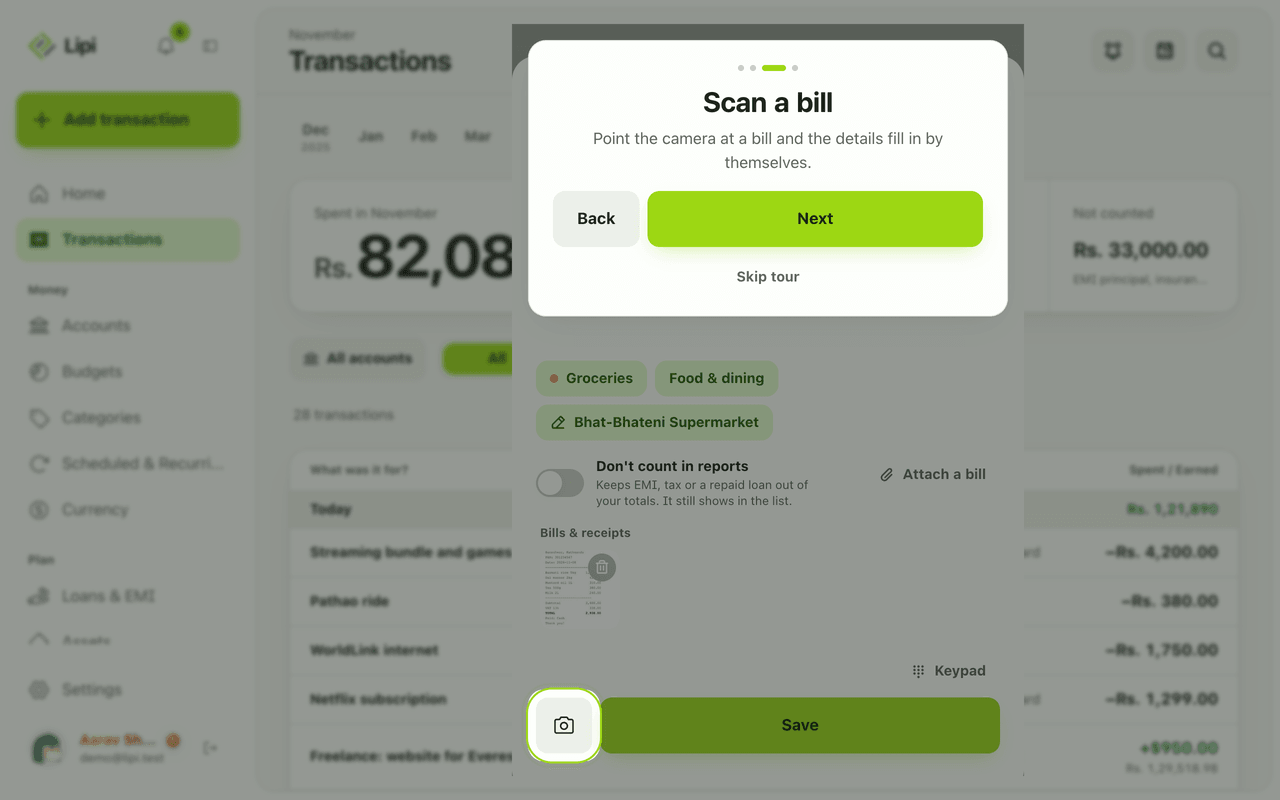
- 영수증 첨부: 사진이나 PDF를 추가해요. 저장한 뒤에 업로드돼요.
- 예산 칩: 이 거래가 반영되는 예산이나 전체 지출을 보여줘요.
- 첫 사용 안내: 짧은 4단계예요(다음 또는 둘러보기 건너뛰기). 닫은 기록은 브라우저에 저장돼요.
- 다른 입력 방법: 영수증 스캐너로 영수증을 스캔하거나, 설치한 앱으로 사진이나 텍스트를 공유해요.
- 오프라인: 인터넷 없이도 써요.
예시. 점심값으로 Rs. 450을 현금으로 냈어요. 초록색 **+**를 누르고, 지출은 그대로 두고, 450을 입력하고, 식비를 고른 뒤 저장을 눌러요. 탭 네 번이면 끝이에요. 오늘 날짜와 현금 계좌는 이미 채워져 있어요.
함께 쓰기 좋은 기능
- 거래: 입력한 내역이 쌓이는 목록이에요.
- 카테고리와 지출 목적
- 영수증 스캔: 사진으로 시트를 채워요.
- 이체
AI 어시스턴트에게 물어보기
연결한 어시스턴트에게 “어제 장보기 Rs. 1,200 기록해줘”라고 말하거나, 지출 목록을 붙여넣고 전부 추가해달라고 해보세요. 이 페이지에 나온 도구를 써요.
AI 어시스턴트용
Lipi의 MCP 서버는 어시스턴트에게 이 기능을 위한 다음 도구를 제공해요:
create_transactioncreate_transactions
질문과 답변
Lipi에서 지출을 빠르게 추가하려면 어떻게 하나요?
거래 추가 버튼(휴대폰에서는 초록색 +)을 누르고 지출을 선택한 뒤, 키패드로 금액을 입력하고 카테고리를 골라 저장을 눌러요. 날짜는 오늘, 계좌는 지출 기본 계좌로 자동 설정돼요.
같은 시트에서 수입과 이체도 추가할 수 있나요?
네. 시트에는 지출, 수입, 이체 탭이 있어요. 이체는 보내는 계좌와 받는 계좌를 고르고, 수수료를 넣을 수 있어요. 통화가 다르면 실제로 적용된 환율도 넣을 수 있어요.
거래를 연달아 여러 건 추가할 수 있나요?
네. 저장하면 나타나는 안내 메시지에 하나 더 추가 버튼이 있어요. 누르면 다음 입력을 위해 시트가 다시 열려요.
빠른 추가는 오프라인에서도 되나요?
네. 입력한 내용은 기기에 저장되고 나중에 동기화돼요. 기록할 때 인터넷 연결은 필요 없어요.
Lipi는 다른 지출 앱만큼 빠르게 기록할 수 있나요?
네. 계산기 같은 키패드가 있는 시트 하나에 날짜와 계좌 기본값이 채워져 있어서, 평소 지출은 금액, 카테고리, 저장이면 끝나요. 영수증을 스캔하거나 사진을 Lipi로 공유해서 기록할 수도 있어요.
최종 수정:
들어오고 나가는 돈의 다른 기능
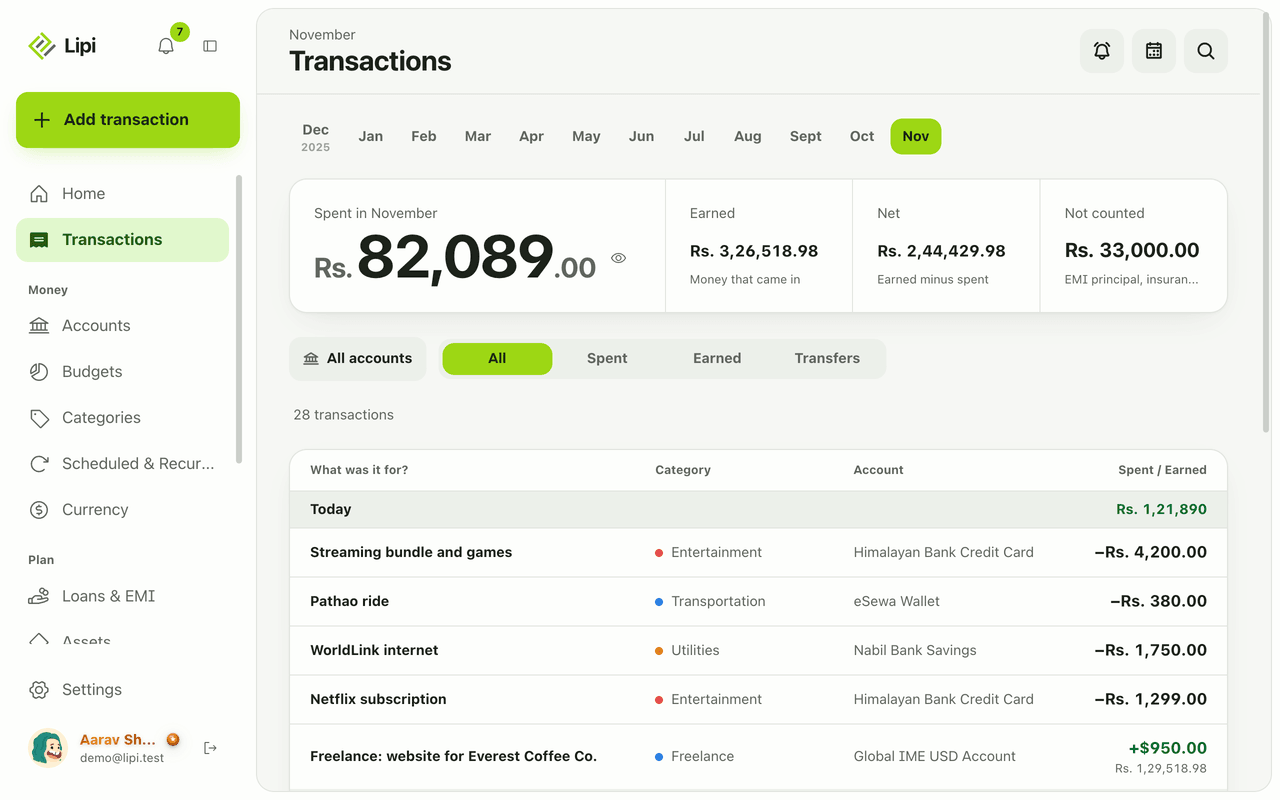
거래: 지출과 수입 기록
네, Lipi는 지출, 수입, 이체를 기록해요. 모든 거래는 먼저 기기에 저장되고, 일별 월별로 묶여 지출, 수입, 순액, 집계 제외 합계를 보여 줘요. 무료 플랜에서 무제한이에요.
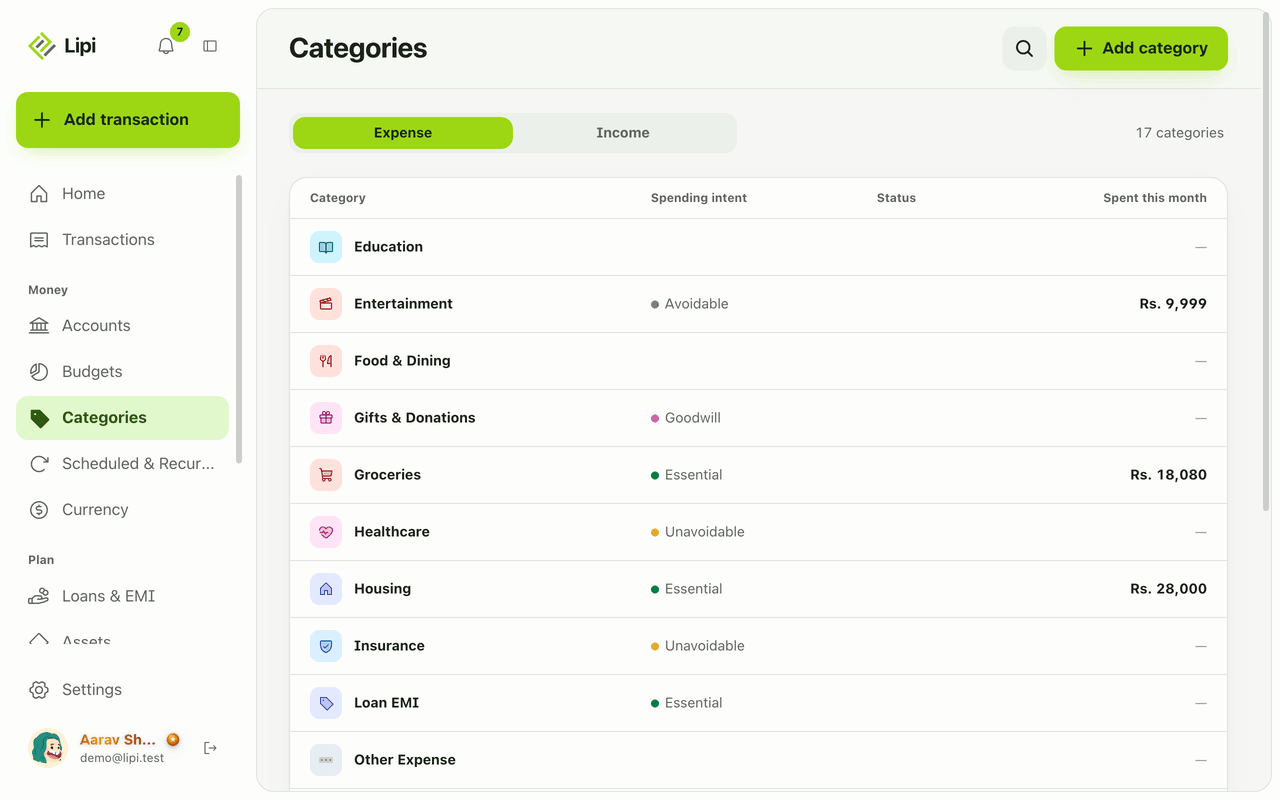
카테고리와 지출 성격
Lipi에는 지출과 수입 카테고리가 있고, 지출 카테고리에는 지출 성격(필수, 불가피, 줄일 수 있음, 선의)이 붙어 줄일 수 있는 돈이 보여요. 무료는 직접 만든 카테고리 5개, Premium은 무제한이에요.
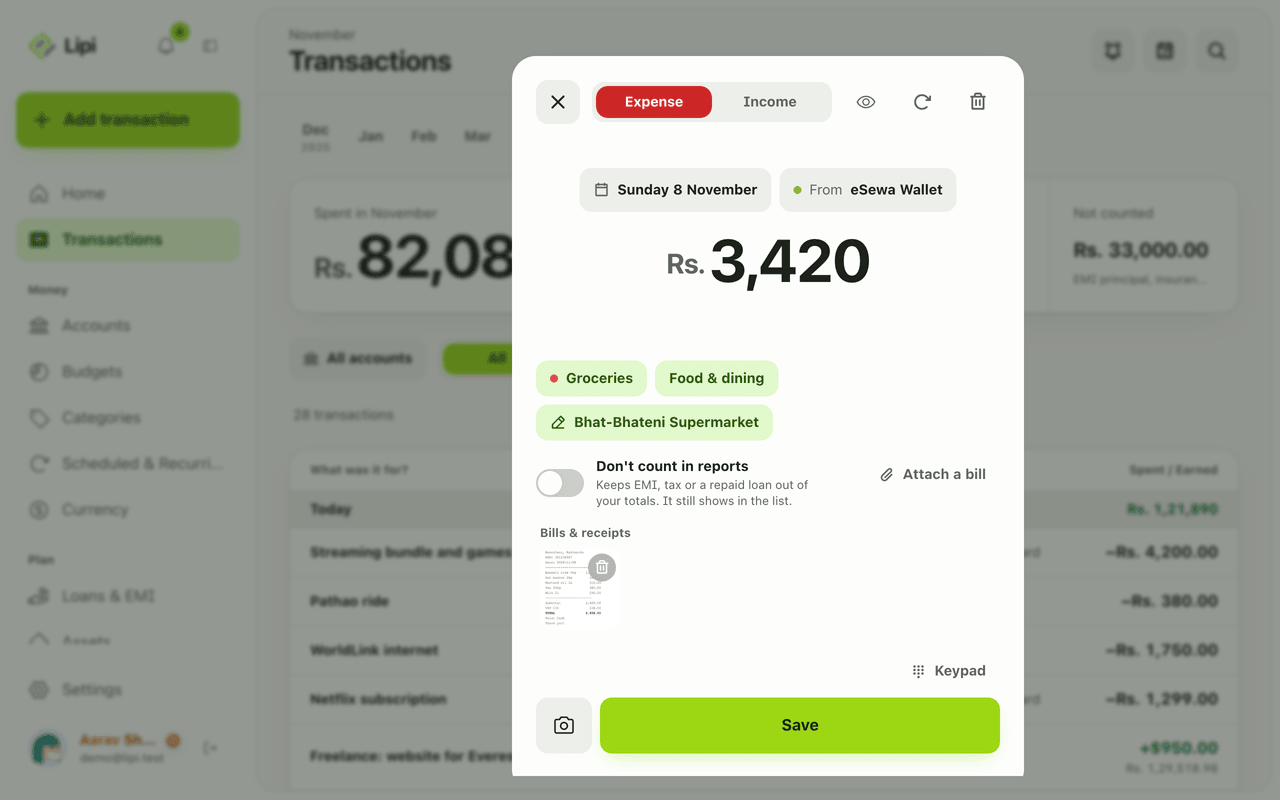
지출 첨부 파일과 영수증
Lipi는 거래에 사진이나 PDF 영수증(최대 10 MB)을 첨부해요. 무료 플랜은 월 5개, Premium은 무제한이에요.