Kostenlos
Schnell erfassen: Ausgabe in wenigen Taps
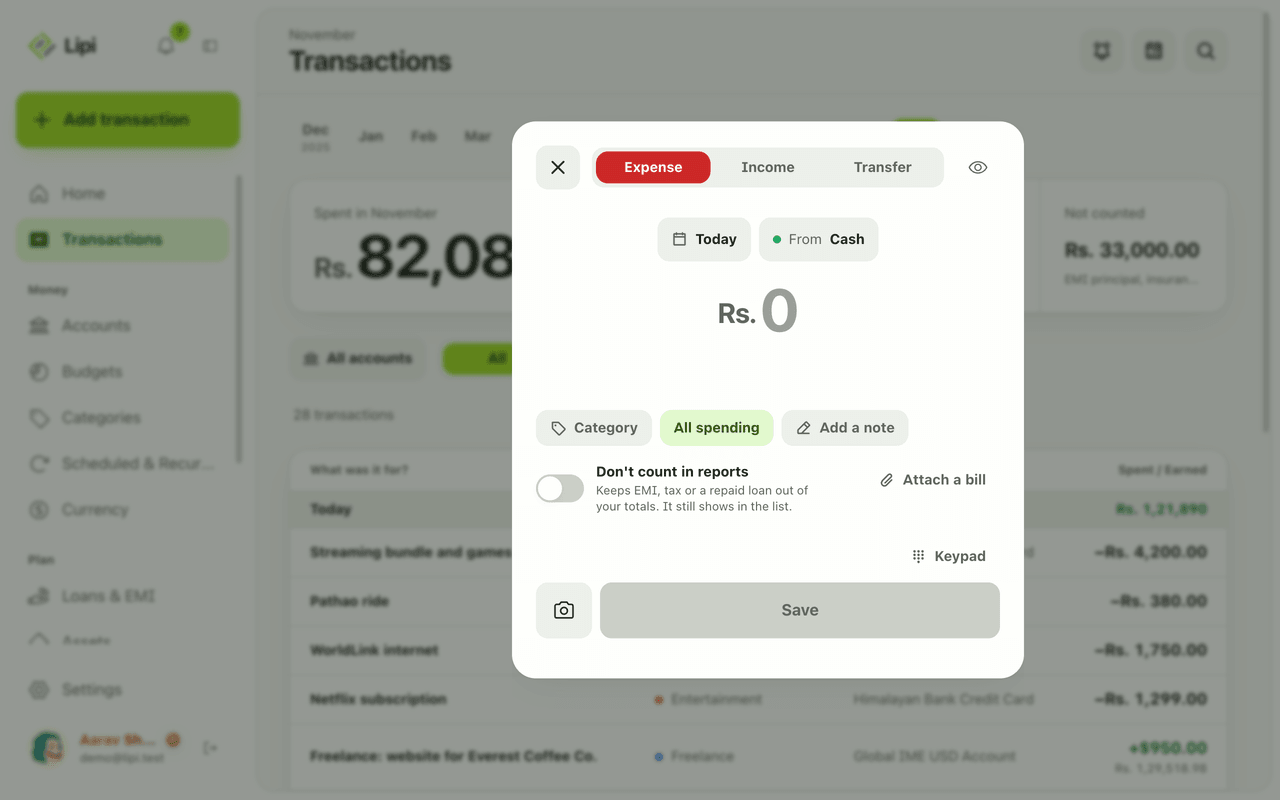
Erfasse Ausgabe, Einnahme oder Umbuchung in Lipi mit einem Blatt: großer Ziffernblock, Datum von heute, Chips für Konto und Kategorie. Schnell am Handy.
Probleme, die es löst
- Ich trage keine Ausgaben mehr ein, weil jeder Eintrag zu lange dauert.
- Kleine Barausgaben vergesse ich bis zum Abend.
- Ich will eine Zahlung direkt an der Ladenkasse erfassen.
Was es ist
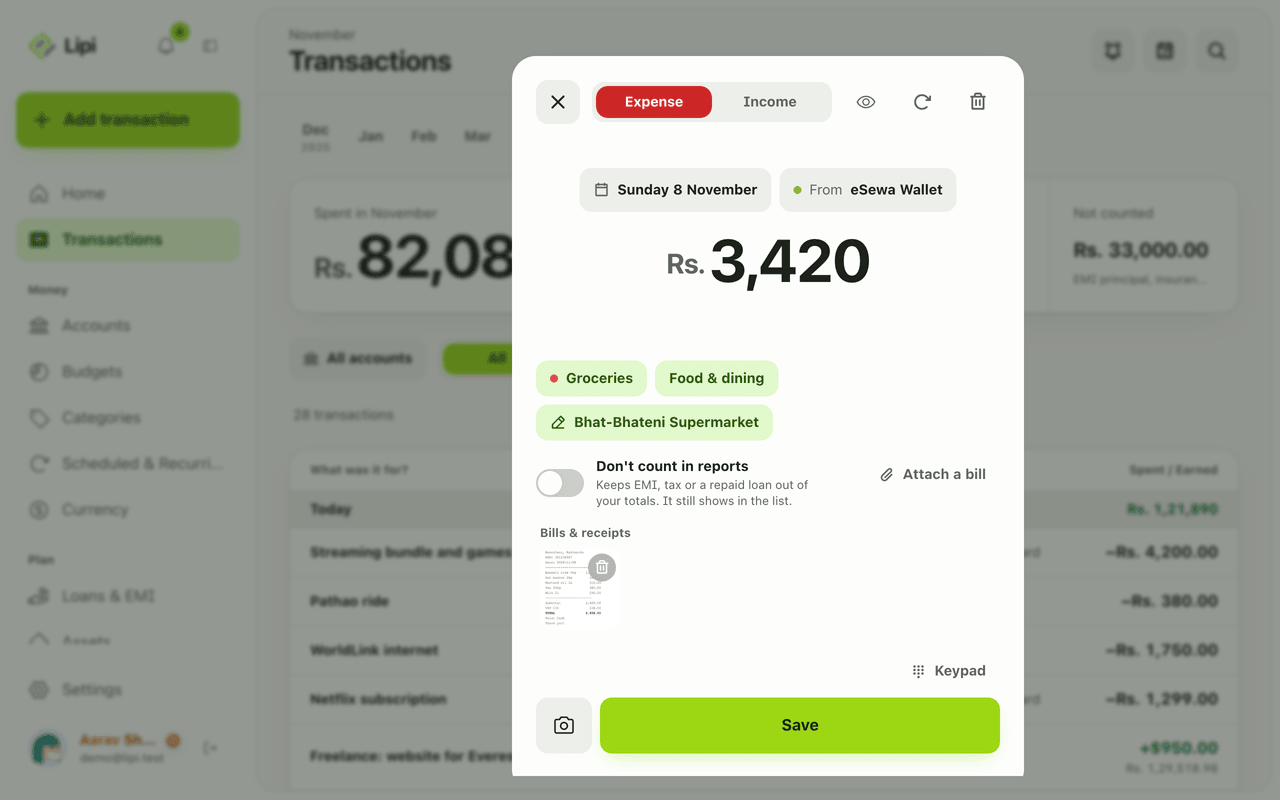
Die Schnelleingabe ist der schnelle Weg, in Lipi Geld zu erfassen. Ein Blatt, New transaction, enthält einen großen Ziffernblock, drei Tabs (Expense, Income, Transfer) und Chips für Tag und Konto. Eine normale Eingabe braucht nur wenige Taps, sogar einhändig am Handy.
Welches Problem es löst
Apps verlieren Nutzer, wenn die Eingabe langsam ist. Die Schnelleingabe zeigt nur, was du brauchst: zuerst den Betrag, dann Kategorie und eine optionale Notiz. Vorgaben füllen Tag und Konto aus. So kannst du die Momo-Rechnung an der Kasse erfassen, statt am Sonntag die ganze Woche zu rekonstruieren.
So funktioniert es
- Tippe in der Seitenleiste auf Add transaction oder auf dem Handy auf das grüne +. Das Blatt New transaction öffnet sich auf Expense.
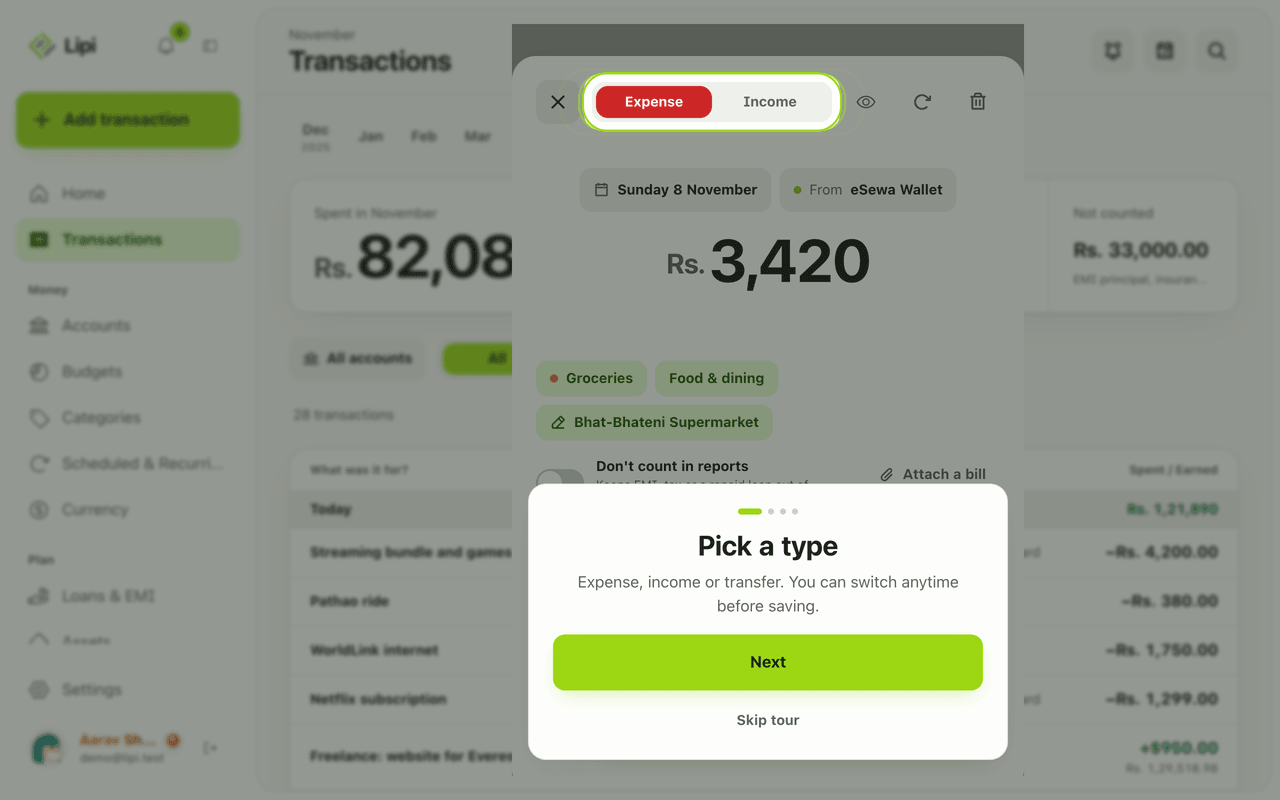
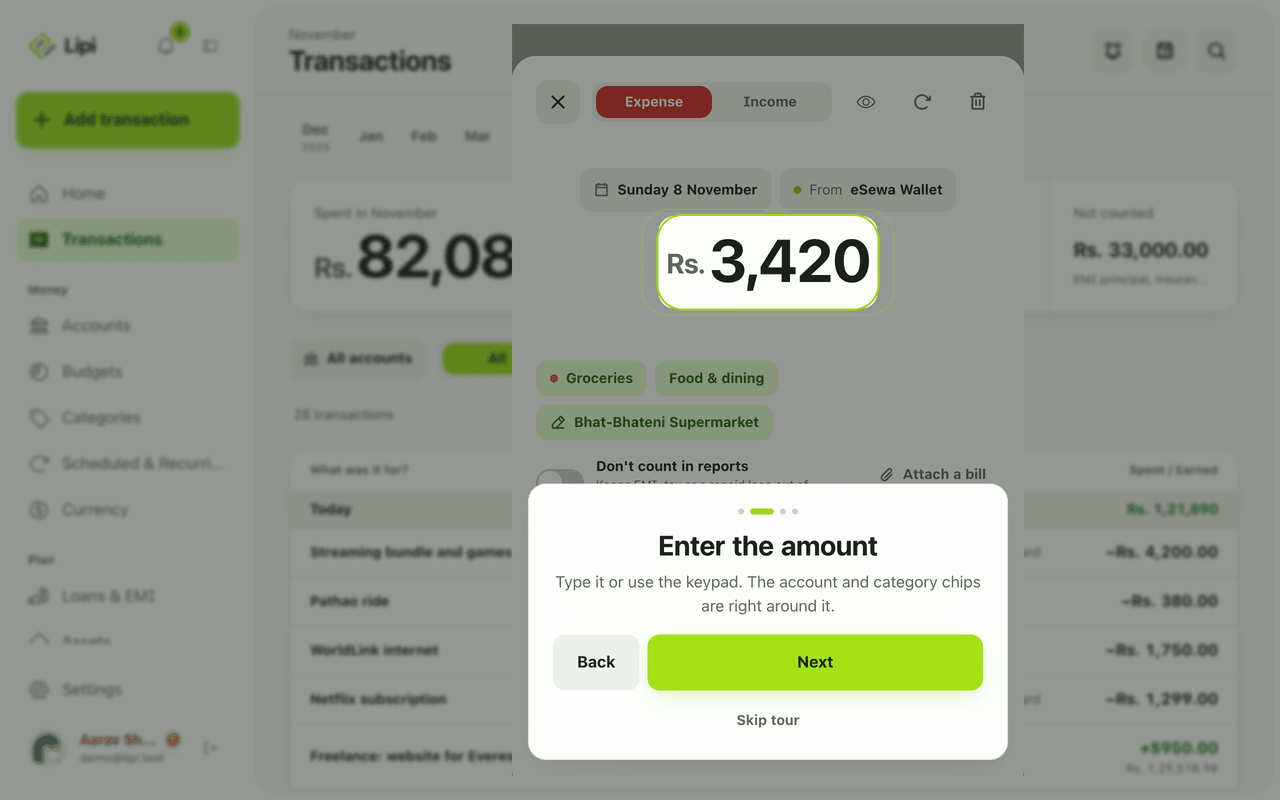
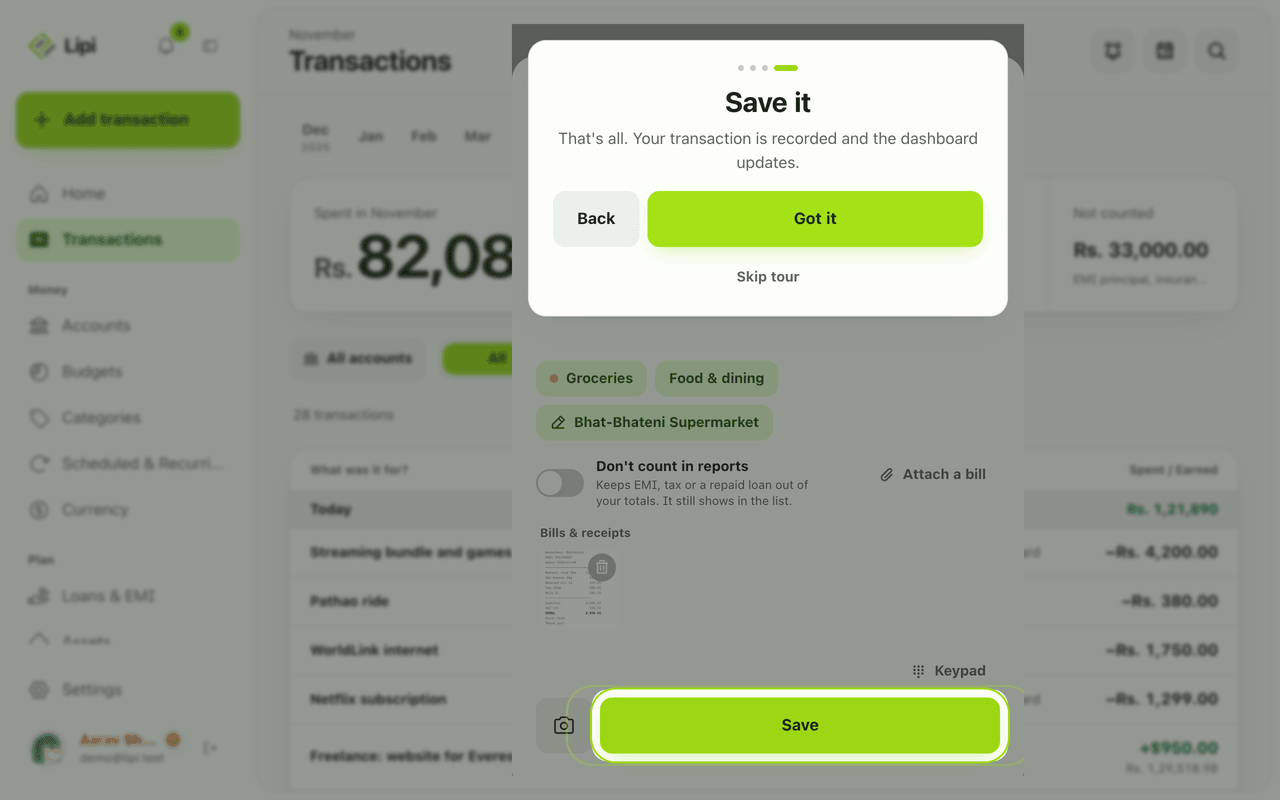
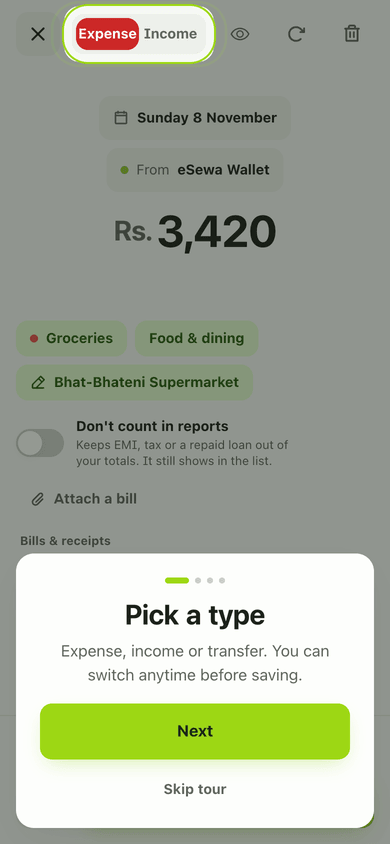
- Tippe den Betrag auf dem Ziffernblock. Mit dem Umschalter für den Ziffernblock kannst du ihn auch mit der Tastatur eingeben.
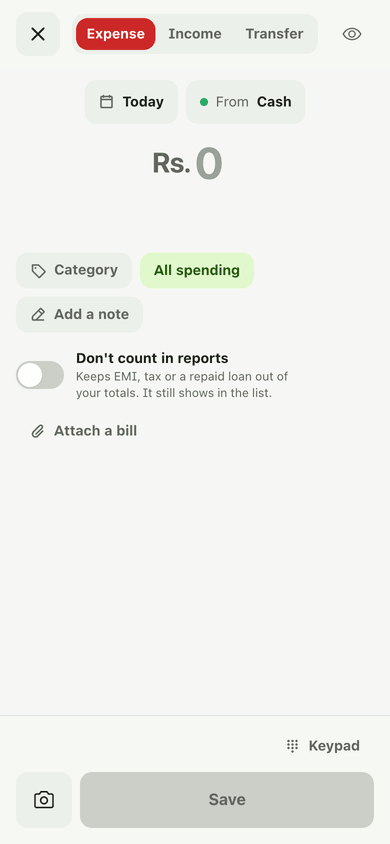
- Prüfe die Chips: den Tag (Today, Yesterday oder ein Kalenderdatum) und das From-Konto.
- Wähle eine Category. Tippe einen neuen Namen, um die Kategorie sofort anzulegen (wähle Add ‘
’ as a new category ). Füge optional eine Notiz hinzu, zum Beispiel “Momo at Bota”. - Für Geld, das hereinkommt, wechsle zu Income. Dasselbe Blatt, dieselben Schritte.
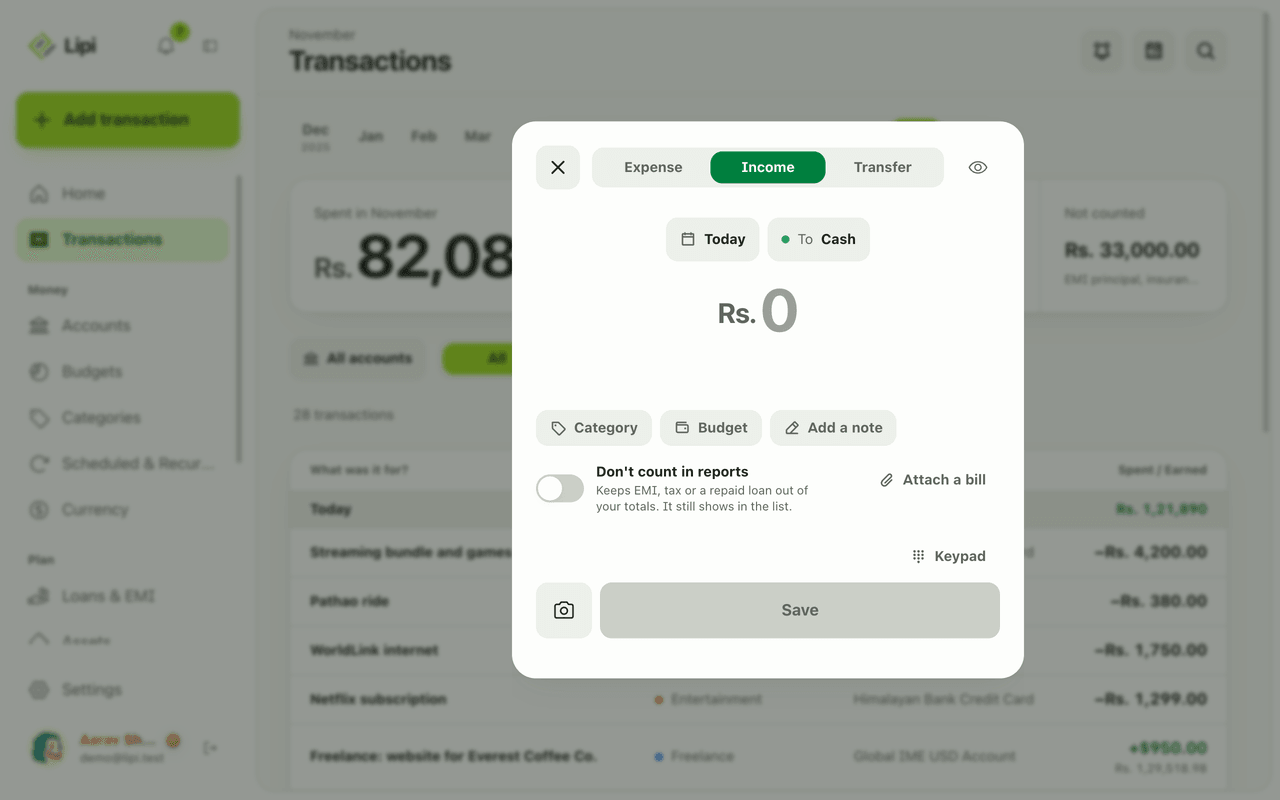
- Tippe auf Save. Eine Meldung bestätigt den Betrag und bietet Add another an.
Details und Regeln
- Kostenloser Tarif: kein Limit bei den Einträgen.
- Vorgaben: Das Konto kommt aus den Einstellungen unter Kontovorgaben (ein Standard für Ausgaben und einer für Einnahmen). Wenn du noch kein Konto hast, bittet dich Lipi, zuerst eins anzulegen.
- Tab Transfer: Wähle From und To, den Betrag und Add a fee für etwa eine Geldautomatengebühr, die vom Quellkonto abgezogen wird. Bei zwei Währungen kannst du den Kurs eingeben, den du wirklich bekommen hast, oder den Marktkurs nutzen.
- Don’t count in reports: hält EMI, Steuer oder einen zurückgezahlten Kredit aus deinen Ausgabensummen heraus. Die Zeile bleibt in der Liste sichtbar.
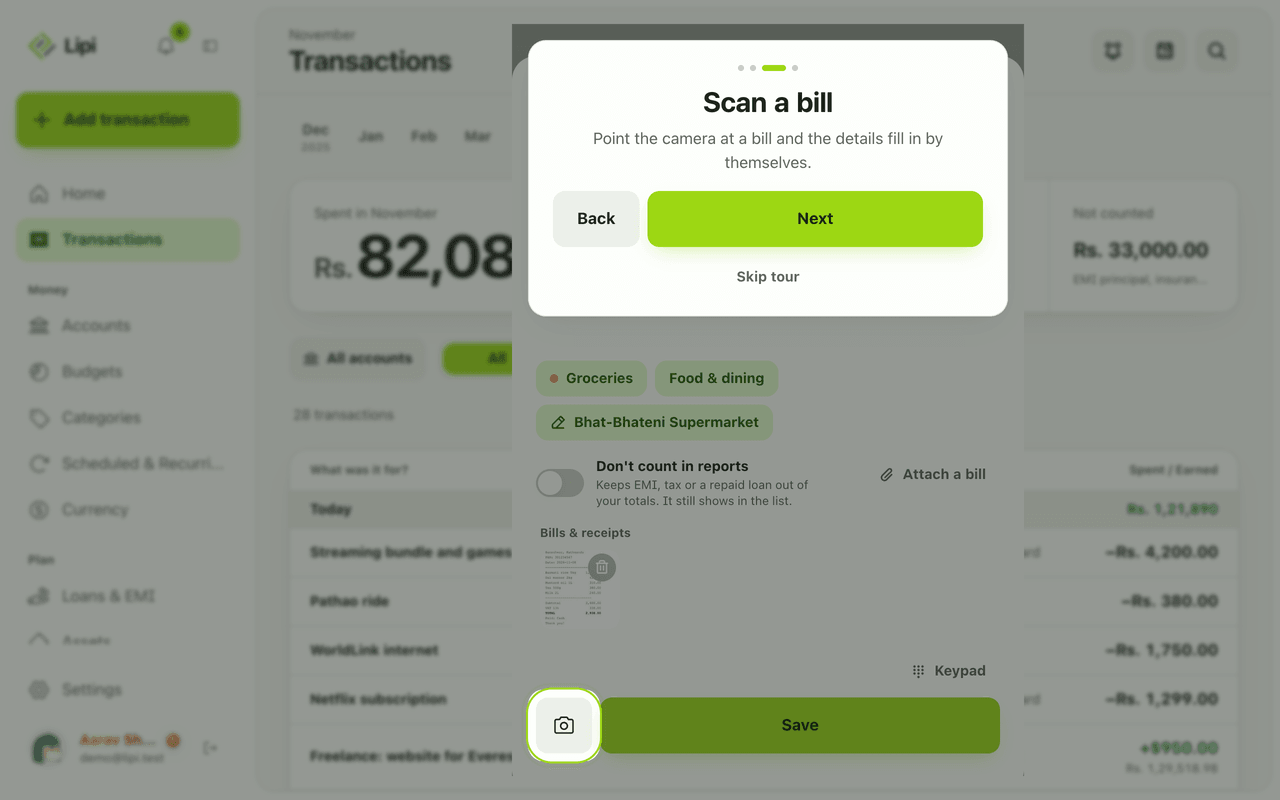
- Beleg anhängen: Füge ein Foto oder PDF hinzu. Es wird nach dem Speichern hochgeladen.
- Budget-Chip: zeigt, auf welches Budget der Eintrag zählt, oder All spending.
- Einführungstour: vier kurze Schritte (Next oder Skip tour). Das Schließen merkt sich dein Browser.
- Andere Wege: Scanne einen Beleg mit dem Belegscan oder teile ein Foto oder einen Text an die installierte App.
- Offline: funktioniert ohne Internet.
Beispiel. Du zahlst bar Rs. 450 für das Mittagessen. Tippe auf das grüne +, lass Expense gewählt, tippe 450, wähle Food & Dining, tippe auf Save. Erledigt in vier Taps, mit Today und deinem Barkonto schon eingetragen.
Funktioniert mit
- Transactions: die Liste, in der deine Einträge landen.
- Categories and spending intent
- Receipt scanning: das Blatt aus einem Foto füllen.
- Transfers
Frag einen KI-Assistenten
Frag deinen verbundenen Assistenten: “Buche Rs. 1,200 für Lebensmittel von gestern” oder füge eine Liste mit Ausgaben ein und bitte ihn, alle zu erfassen. Er nutzt die Tools auf dieser Seite.
Für KI-Assistenten
Der MCP-Server von Lipi gibt einem Assistenten diese Werkzeuge für diese Funktion:
create_transactioncreate_transactions
Fragen und Antworten
Wie trage ich in Lipi schnell eine Ausgabe ein?
Tippe auf Add transaction (das grüne + auf dem Handy), wähle Expense, tippe den Betrag auf dem Ziffernblock, wähle eine Kategorie und tippe auf Save. Der Tag steht standardmäßig auf Today und das Konto auf deinem Standardkonto für Ausgaben.
Kann ich Einnahmen und Umbuchungen im selben Blatt erfassen?
Ja. Das Blatt hat drei Tabs: Expense, Income und Transfer. Eine Umbuchung fragt nach einem From- und einem To-Konto und kann eine Gebühr enthalten, bei zwei Währungen auch den Kurs, den du bekommen hast.
Kann ich mehrere Transaktionen hintereinander eintragen?
Ja. Nach dem Speichern bietet die Meldung Add another an. Das öffnet das Blatt für den nächsten Eintrag erneut.
Funktioniert die Schnelleingabe offline?
Ja. Der Eintrag wird auf deinem Gerät gespeichert und später synchronisiert. Zum Erfassen brauchst du keine Verbindung.
Kann Lipi Ausgaben so schnell erfassen wie andere Ausgaben-Apps?
Ja. Lipi nutzt ein Blatt mit einem Ziffernblock wie beim Taschenrechner und sinnvollen Vorgaben für Tag und Konto. Eine normale Ausgabe sind also Betrag, Kategorie, Save. Du kannst auch einen Beleg scannen oder ein Foto an Lipi teilen.
Zuletzt aktualisiert:
Mehr in Einnahmen und Ausgaben
Transaktionen: Ausgaben und Einnahmen
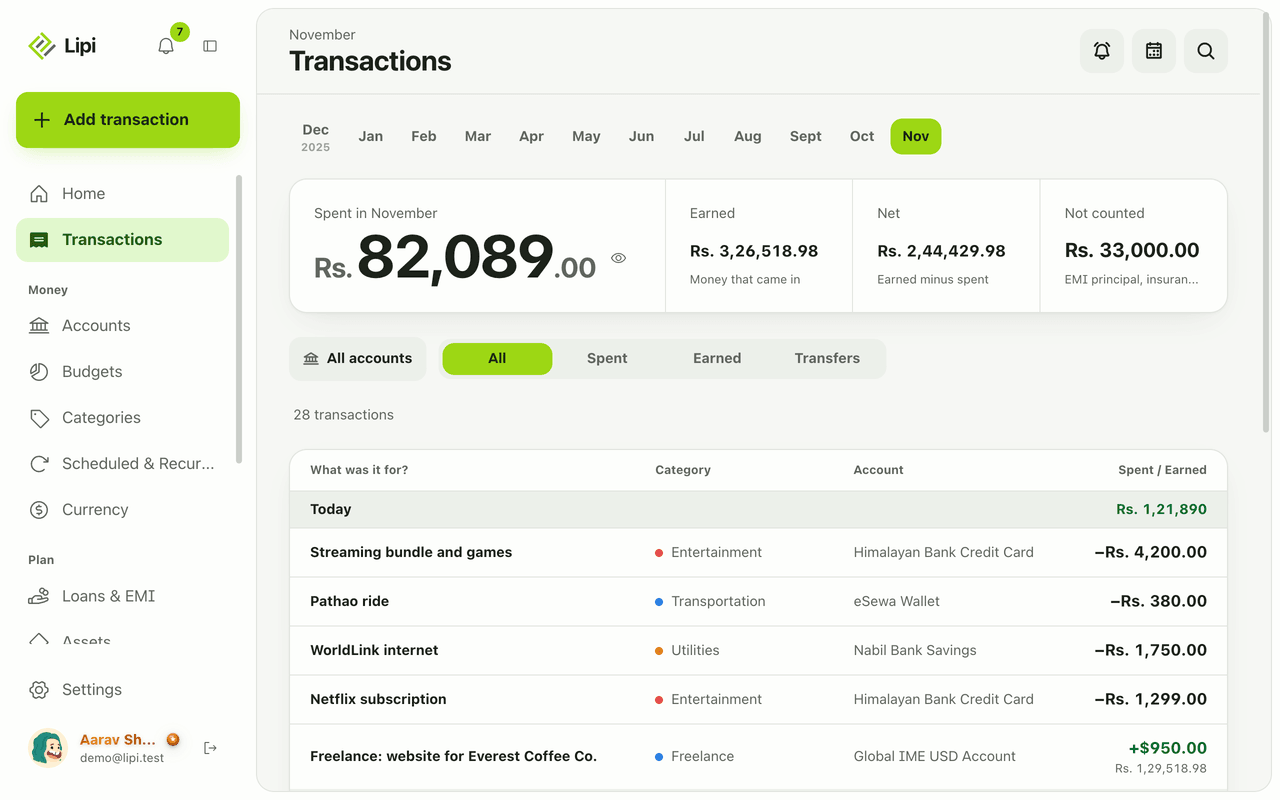
Ja, Lipi erfasst Ausgaben, Einnahmen und Umbuchungen: Jede wird zuerst auf deinem Gerät gespeichert, nach Tag und Monat gruppiert, mit den Summen Ausgegeben, Eingenommen, Netto und Nicht gezählt. Im Kostenlosen Tarif unbegrenzt.
Kategorien und Ausgabenzweck
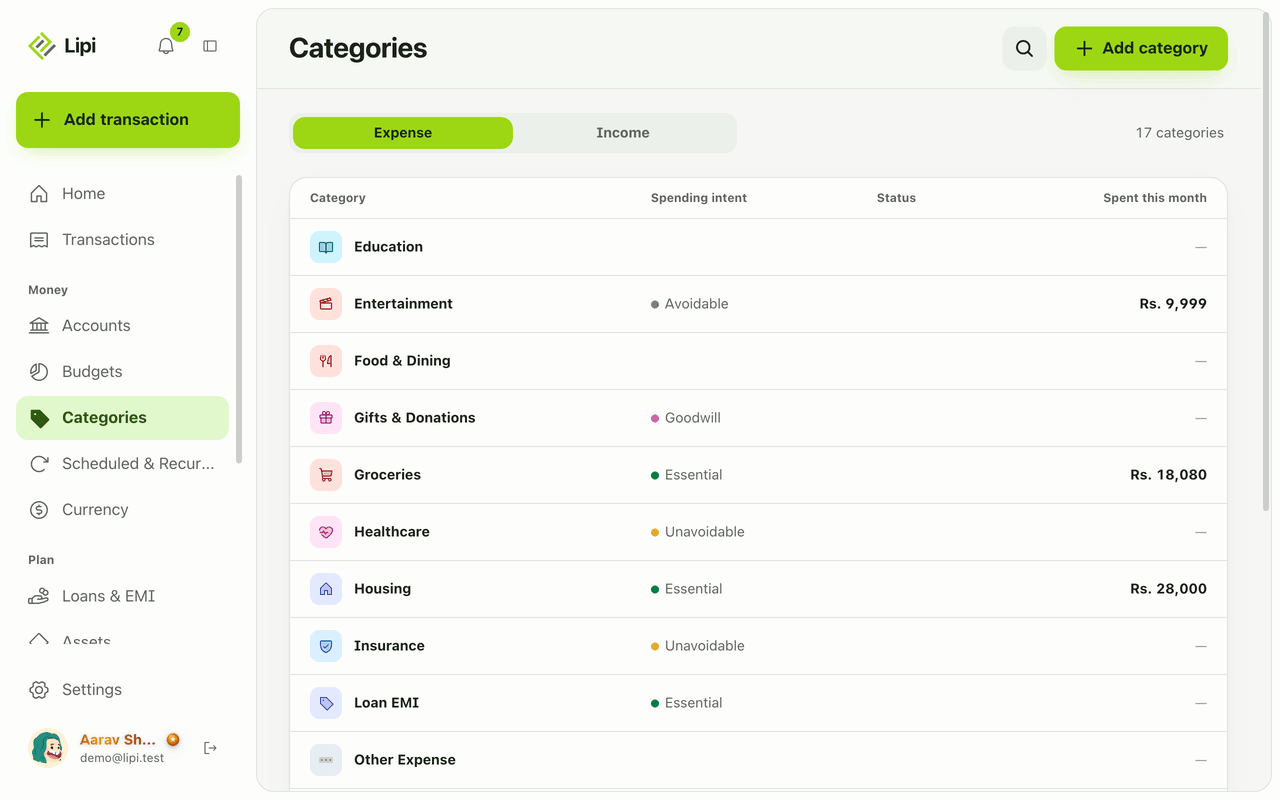
Ja, Lipi hat Ausgaben- und Einnahmenkategorien. Ausgabenkategorien tragen zusätzlich einen Ausgabenzweck (notwendig, unvermeidbar, vermeidbar, Großzügigkeit), damit Berichte zeigen, was du kürzen könntest. Kostenlos sind 5 eigene Kategorien, mit Premium unbegrenzt.
Anhänge und Belege für Ausgaben
Ja, in Lipi kannst du ein Foto oder PDF einer Rechnung (bis 10 MB) an eine Transaktion hängen. Kostenlos sind 5 Anhänge im Monat, Premium ist unbegrenzt.